Cách khắc phục nhanh sự cố vị trí PGFlyer
📦 Hướng dẫn chi tiết cấu hình NextDNS
Đối với những ai chỉ di chuyển quãng đường ngắn (dưới 15 km), iFlowGo thường hoạt động ngay lập tức mà không cần cấu hình thêm. 🚀
Nhưng nếu bạn có kế hoạch teleport xa hơn 15 km (như nhảy từ Singapore sang Mỹ), bạn sẽ cần thiết lập NextDNS trên iPhone của mình. Bước thiết yếu này giải quyết các hạn chế về vị trí của iOS và đảm bảo vị trí GPS giả của bạn cập nhật chính xác trong Pokémon GO và các ứng dụng khác.
Dưới đây, chúng tôi hướng dẫn bạn toàn bộ quy trình cài đặt NextDNS — từ tải ứng dụng cơ bản đến các bước sửa lỗi nâng cao cho Wi‑Fi spoofing — để bạn có thể giả mạo liền mạch từ bất kỳ đâu trên thế giới. 🌍
Hướng dẫn này bao gồm cách cấu hình NextDNS trên iPhone, bao gồm hướng dẫn chi tiết cho cả Wi‑Fi spoofing và tham số DNS. Dù được thiết kế để giải quyết các vấn đề về vị trí của iFlowGo trong môi trường mạng cụ thể, nó cũng có thể dùng làm tài liệu tham khảo cài đặt NextDNS chung.
Phần 1: Cấu hình NextDNS cơ bản
Bước 1: Tải và cài đặt ứng dụng NextDNS
- Lấy ứng dụngMở App Store
- Gõ “NextDNS” trong thanh tìm kiếm
- Nhấn Cài đặt
- Thiết lập lần đầuMở ứng dụng NextDNS
- Nhấn “Bắt đầu”
- Tạo hoặc đăng nhập vào tài khoản NextDNS của bạn
Bước 2: Cấu hình NextDNS trong trình duyệt của bạn
1. Truy cập Dashboard
- Đi đến: https://my.nextdns.io/
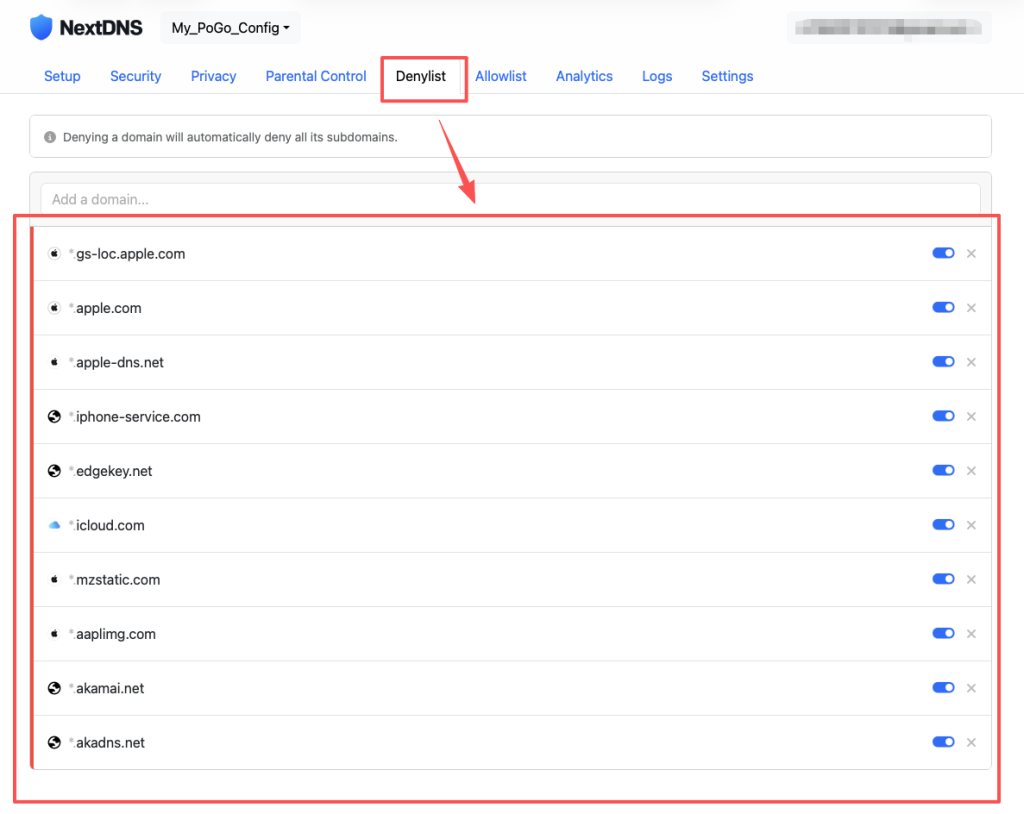
2. Danh sách chặn tên miền
Trong phần Denylist, thêm các tên miền Apple sau:
- akadns.net
- akamai.net
- aaplimg.com
- mzstatic.com
- icloud.com
- edgekey.net
- iphone-service.com
- apple-dns.net
- apple.com
- gs-loc.apple.com
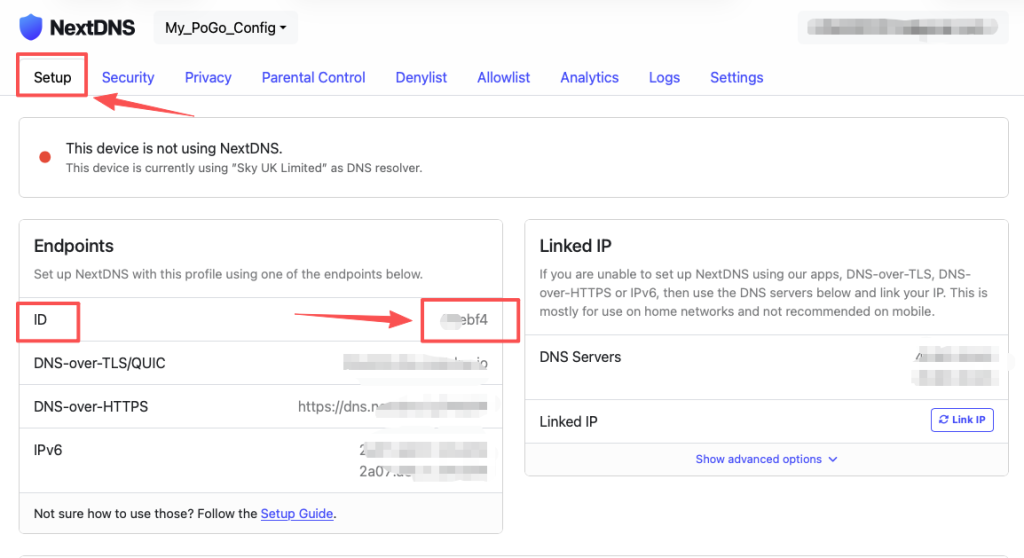
3. Lấy ID cấu hình của bạn
- Vào tab “Setup”
- Sao chép ID cấu hình được hiển thị (ví dụ:
9c1c6f)
Bước 3: Cấu hình DNS trên iPhone của bạn
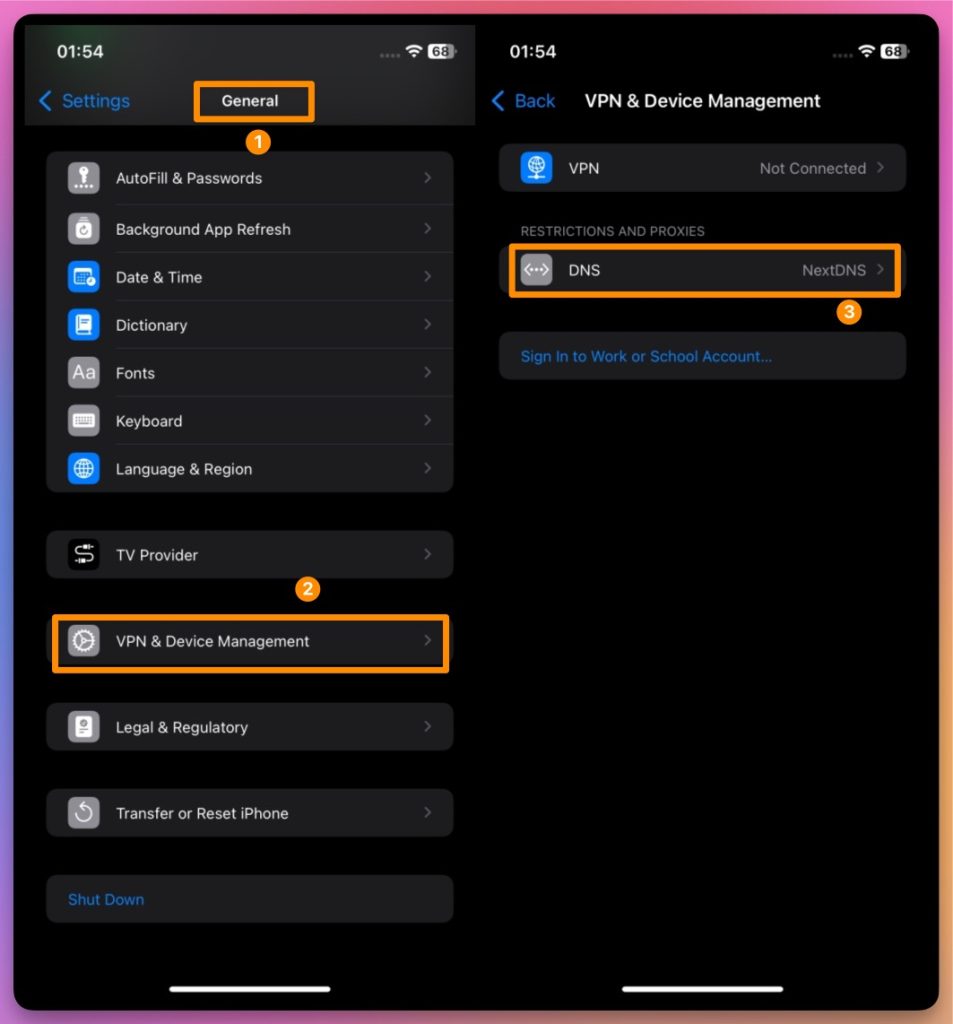
1. Kích hoạt DNS
- Vào Cài đặt trên iPhone
- Chọn Cài đặt chung > VPN & Quản lý thiết bị > DNS
- Chọn NextDNS
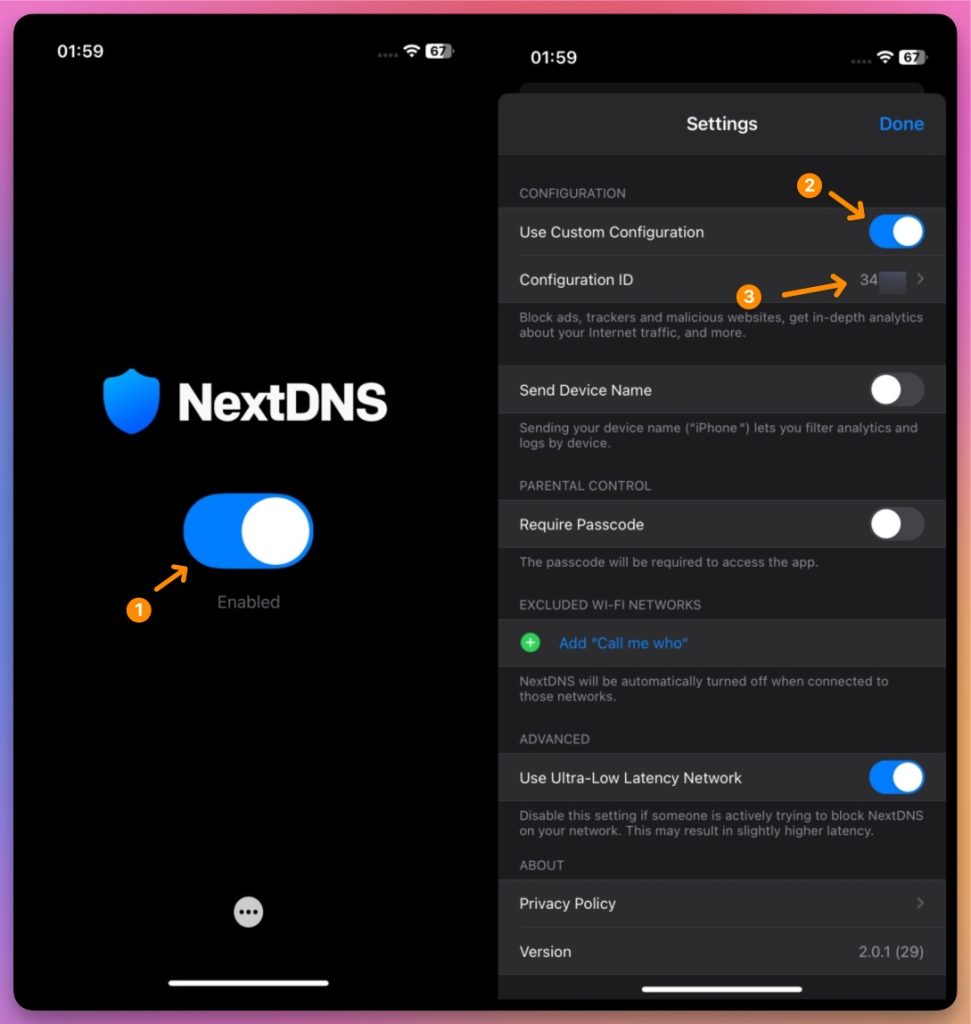
2. Áp dụng cài đặt
- Mở ứng dụng NextDNS
- Bật NextDNS
- Dán ID cấu hình bạn đã sao chép
Phần 2: Cấu hình giả mạo Wi-Fi nâng cao
Bước 4: Thiết lập vị trí ảo
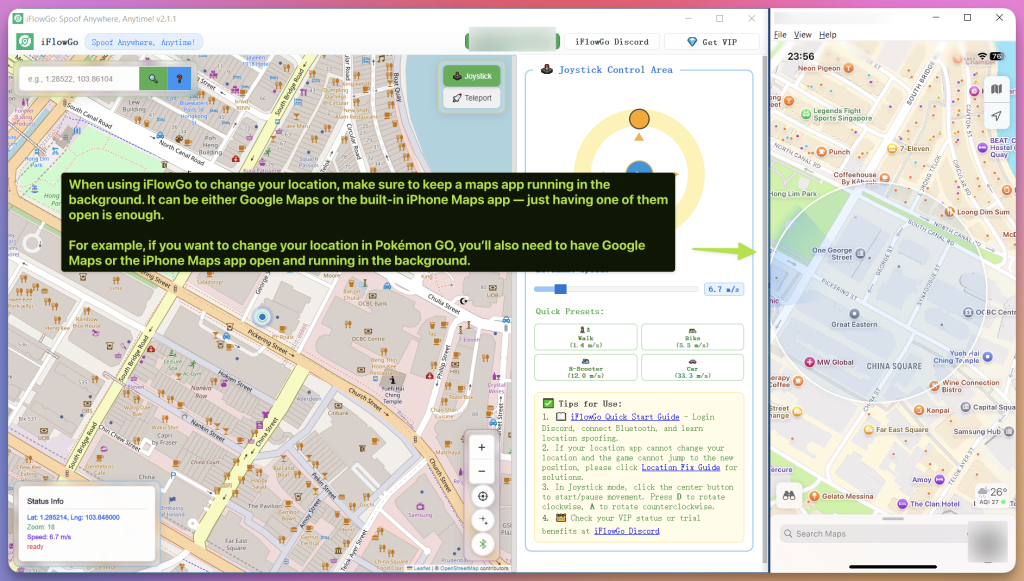
1. Mô phỏng vị trí mong muốn
- Mở công cụ vị trí ảo của bạn
- Chọn vị trí iOS bạn muốn giả mạo
- Xác minh bản đồ hiển thị đúng tọa độ
2. Kiểm tra kết nối mạng
- Xác nhận rằng Chế độ máy bay vẫn bật và dữ liệu di động trên iPhone đã tắt.
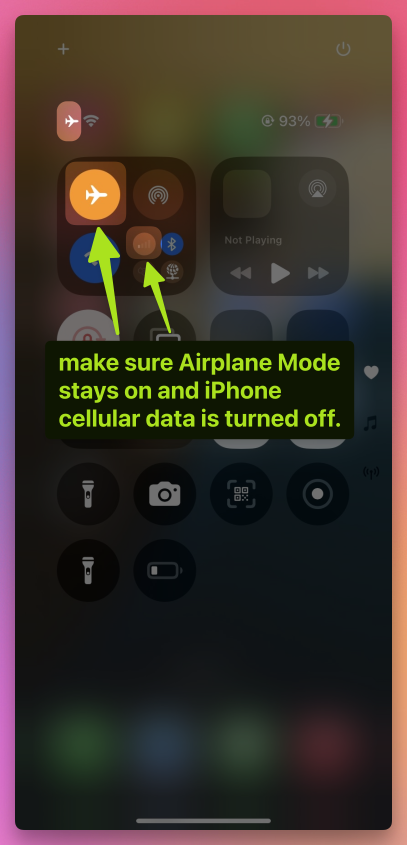
- Đảm bảo cả Wi‑Fi và NextDNS đang chạy
- Kiểm tra kết nối Internet của bạn đang hoạt động
3. Khắc phục nâng cao: Đặt lại dịch vụ định vị
(Quan trọng — hãy làm như sau nếu vị trí của bạn không chịu thay đổi)
- Đảm bảo Chế độ máy bay vẫn bật và dữ liệu di động trên iPhone đã tắt.
1. Vào Cài đặt > Quyền riêng tư & Bảo mật > Dịch vụ định vị
2. Tắt Dịch vụ định vị
3. Tắt Wi‑Fi
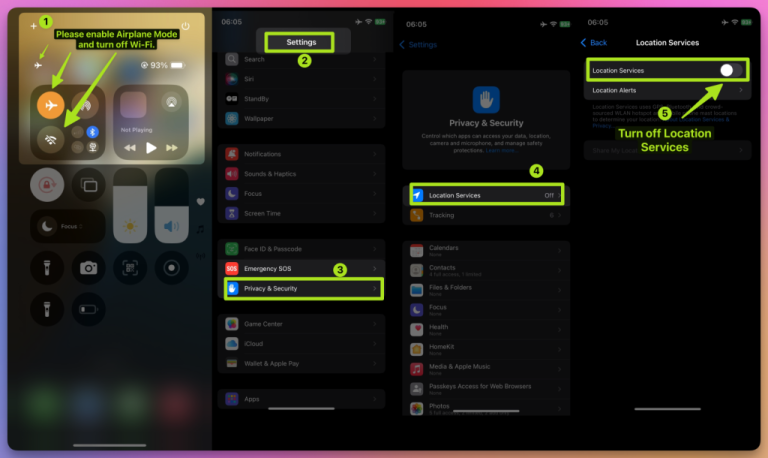
4. Chờ 10 giây
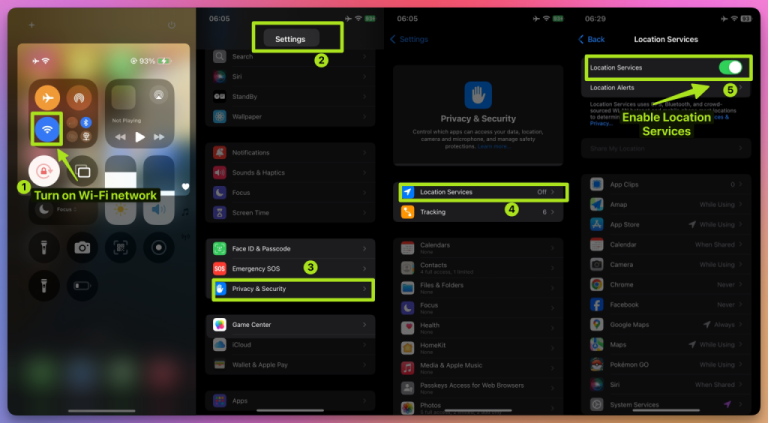
5. Bật lại Wi‑Fi
6. Quay lại Quyền riêng tư & Bảo mật > Dịch vụ định vị và bật lại Dịch vụ định vị
Phần 3: Khởi chạy trò chơi và thiết lập cuối cùng
Bước 5: Mở ứng dụng trò chơi
- Mở Pokémon GOXác nhận tất cả các bước trước đã hoàn thành
- Mở Pokémon GO
- Đăng nhập vào tài khoản của bạn
- Xác nhận vị trí của bạnĐảm bảo bản đồ tải không gặp vấn đề
- Nhân vật của bạn sẽ xuất hiện tại vị trí giả bạn đã xác định
- Thử đi bộ hoặc di chuyển trong khu vực đã giả mạo
🛠 Mẹo khắc phục sự cố
- Trong khi giả mạo, hãy nhớ giữ Chế độ máy bay bật và dữ liệu di động tắt trên iPhone của bạn.
1. NextDNS không hoạt động
- Xác minh DNS đã được bật trong cài đặt mạng
- Kiểm tra lại ID cấu hình cho chính xác
- Đảm bảo mã hóa tầng vận chuyển đang hoạt động
2. Vị trí vẫn không hoạt động
- Xác nhận các tên miền Apple đã có trong Denylist
- Đảm bảo cài đặt mạng của bạn đã được áp dụng đúng
- Xác minh phần mềm vị trí ảo của bạn đang hoạt động
3. Trò chơi không cập nhật vị trí
- Cả tham số mạng và vị trí phải ổn định
- Đăng xuất và đăng nhập lại vào Pokémon GO
- Kiểm tra kỹ xem cài đặt Wi‑Fi có đúng không
✅ Danh sách kiểm tra cấu hình cuối cùng
- Trong khi giả mạo, hãy nhớ giữ Chế độ máy bay bật và dữ liệu di động tắt trên iPhone của bạn.
- Ứng dụng NextDNS đã được cài đặt và cấu hình
- ID cấu hình đã được sao chép và dán chính xác
- Các tên miền Apple đã được thêm vào Denylist
- NextDNS đã được bật trên iOS
- Kết nối Wi‑Fi ổn định
- Avatar trong Pokémon GO xuất hiện tại đúng vị trí giả
🎉 Thiết lập hoàn tất!
Chúc bạn chơi game vui vẻ và giả mạo thành công với cài đặt vị trí chính xác!