如何快速修復 PGFlyer 位置問題
PGFlyer 團隊
·
📦 完整的 NextDNS 設定指南
對於只需要短距離移動(少於 15 公里)的人來說,iFlowGo 通常無需任何額外設定即可立即運作。 🚀
但如果你的計畫涉及傳送到超過 15 公里的地方(例如從新加坡跳到美國),你將需要在你的 iPhone 上設定 NextDNS。這個關鍵步驟可解決 iOS 的位置限制,並確保你的假 GPS 位置在 Pokémon GO 及其他應用程式中正確更新。
下面,我們將引導你完成完整的 NextDNS 安裝流程——從基本的 App 下載一直到 Wi‑Fi 偽造的進階修復——讓你能從全球任何角落無縫偽造位置。 🌍
本教學涵蓋如何在 iPhone 上設定 NextDNS,包括 Wi‑Fi 偽造和 DNS 參數的詳細說明。雖然它是為了解決特定網路環境中的 iFlowGo 位置問題而設計,但也可作為一般的 NextDNS 設定參考。
第一部分:基本 NextDNS 設定
步驟 1:下載並安裝 NextDNS App
- 取得 App開啟 App Store
- 在搜尋欄輸入 「NextDNS」
- 點擊 安裝
- 首次設定開啟 NextDNS App
- 點選 「開始使用」
- 建立或登入你的 NextDNS 帳戶
步驟 2:在瀏覽器中設定 NextDNS
1. 進入儀表板
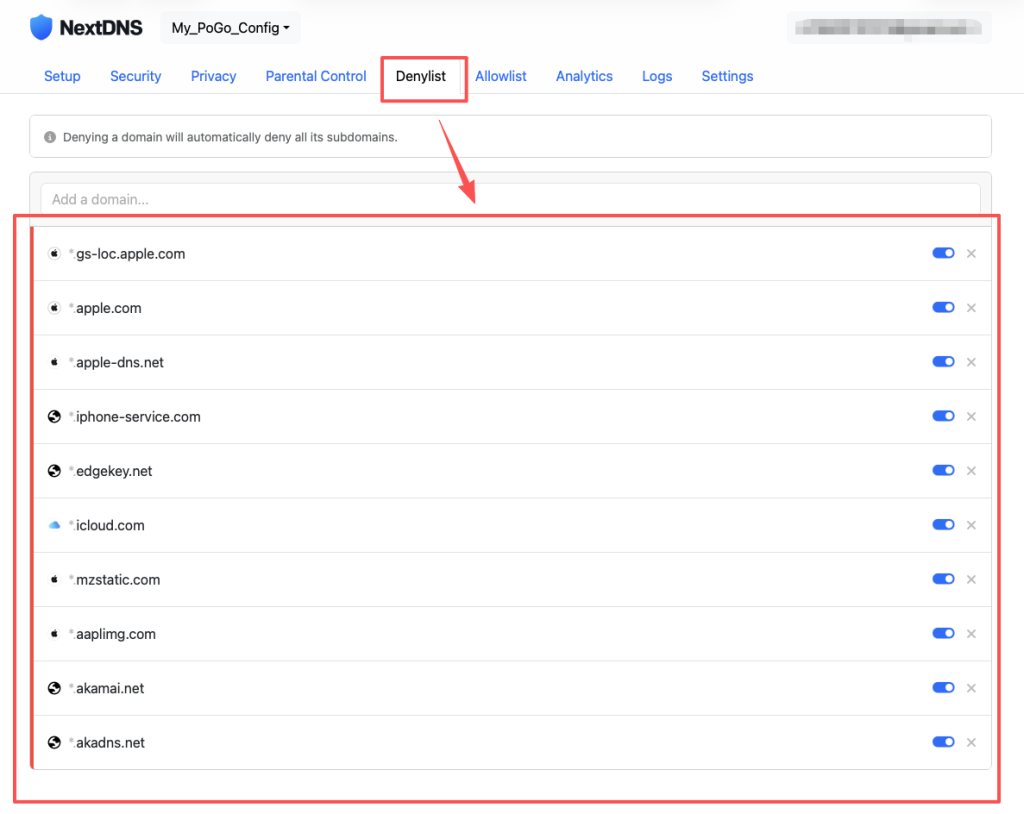
2. 封鎖清單網域
在 封鎖清單 區塊中,加入以下 Apple 網域:
- 網域:akadns.net
- akamai.net
- aaplimg.com
- mzstatic.com
- icloud.com
- edgekey.net
- iphone-service.com
- apple-dns.net
- apple.com
- gs-loc.apple.com
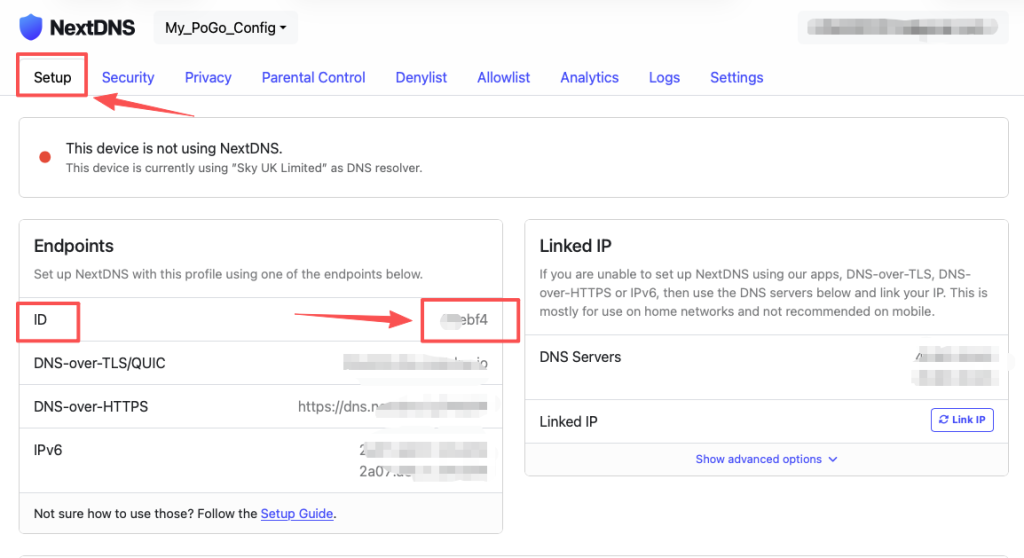
3. 取得你的設定 ID
- 前往 「設定」 分頁
- 複製顯示的 設定 ID(例如
9c1c6f)
步驟 3:在 iPhone 上設定 DNS
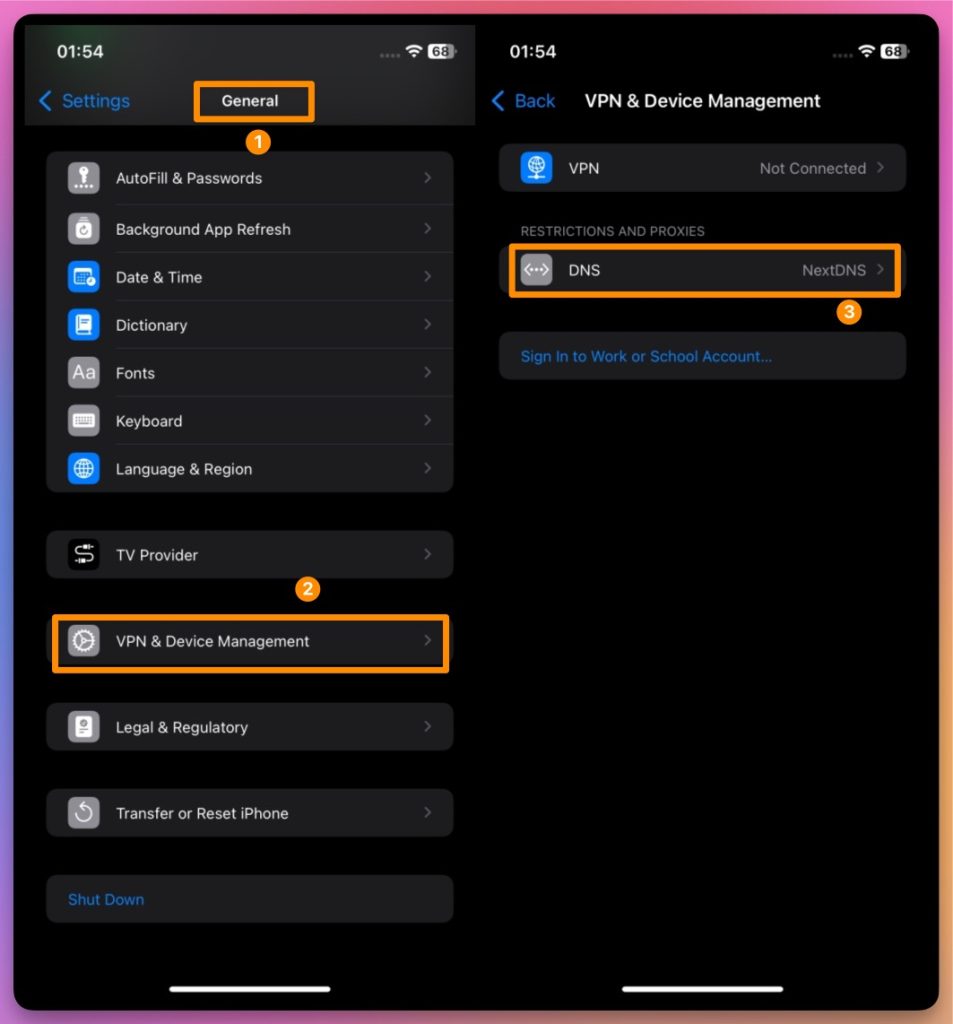
1. 啟用 DNS
- 前往 iPhone 上的 設定
- 選擇 一般 > VPN 與裝置管理 > DNS
- 選取 NextDNS
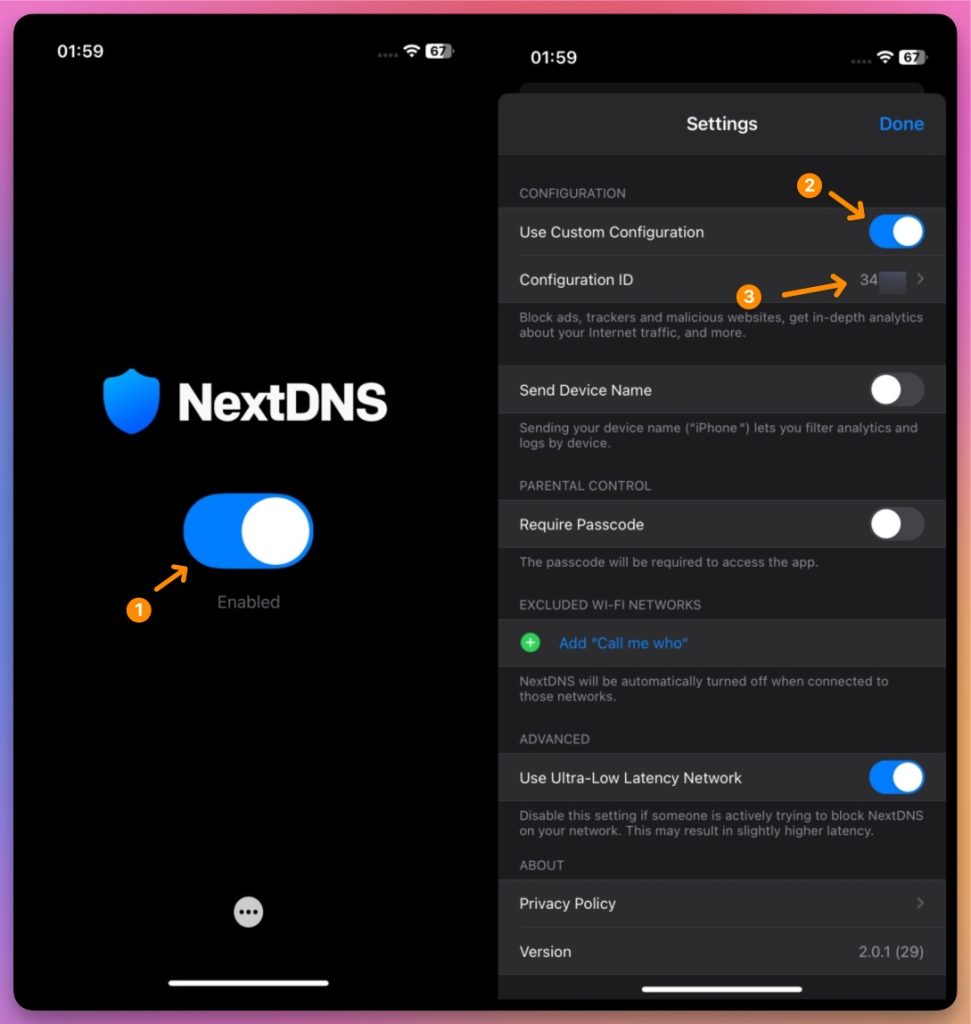
2. 套用設定
- 開啟 NextDNS App
- 將 NextDNS 切換為開啟
- 貼上你剛才複製的 設定 ID
第二部分:進階 Wi-Fi 偽造設定
步驟 4:設定虛擬位置
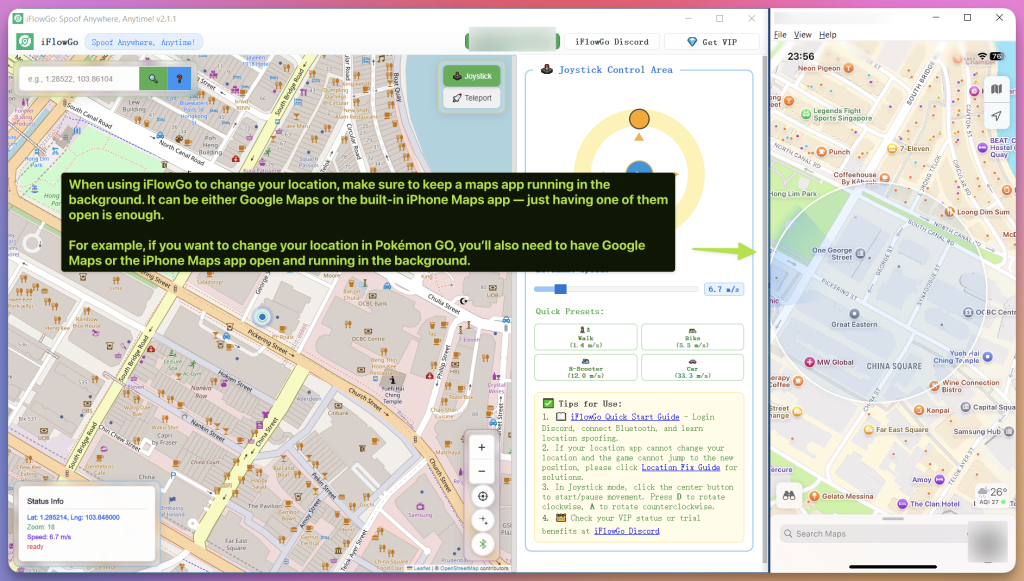
1. 模擬目標地點
- 開啟你的虛擬位置工具
- 選擇你要模擬的 iOS 位置
- 確認地圖顯示正確的座標
2. 檢查網路連線
- 確認飛航模式保持開啟且你的iPhone 行動數據已關閉。
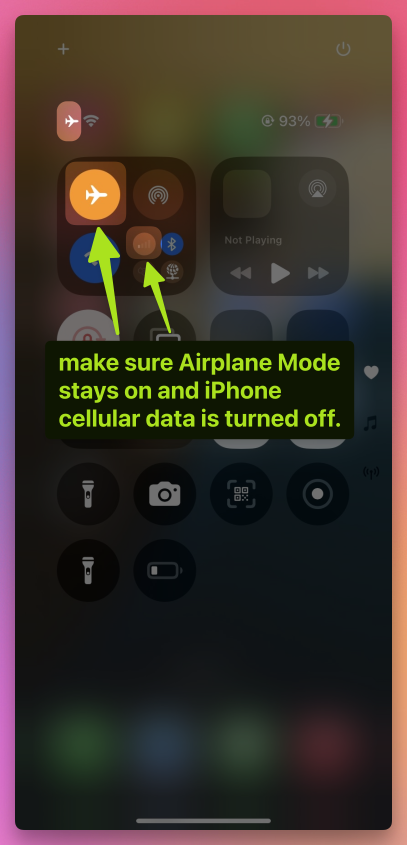
- 確保 Wi‑Fi 和 NextDNS 都在運作中
- 測試你的網路連線是否正常
3. 進階解決方案:重置定位服務
(重要——如果你的位置無法變更,請執行以下步驟)
- 確保飛航模式保持開啟且iPhone 行動數據已停用。
1. 前往 設定 > 隱私權與安全性 > 定位服務
2. 關閉 定位服務
3. 關閉 Wi‑Fi
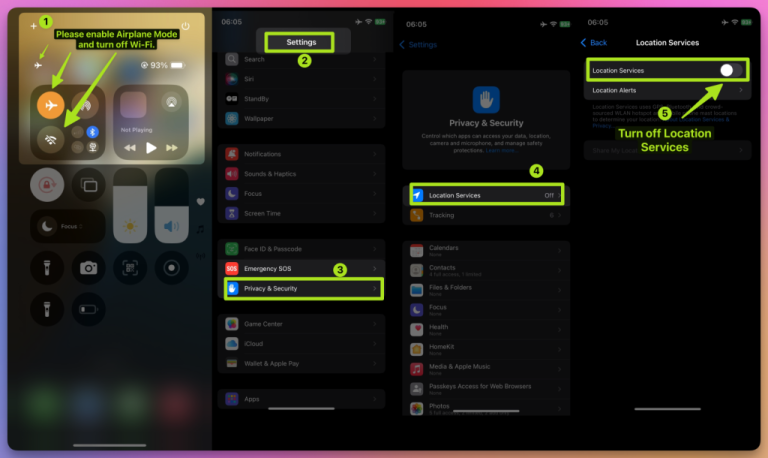
4. 等待 10 秒
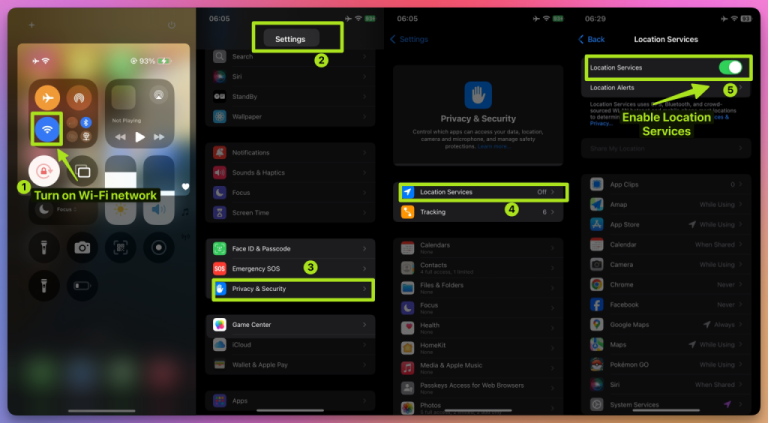
5. 重新開啟 Wi‑Fi
6. 返回 隱私權與安全性 > 定位服務,並重新開啟定位服務
第三部分:啟動遊戲與最終設定
步驟 5:啟動遊戲 App
- 開啟 Pokémon GO確認所有先前步驟都已完成
- 啟動 Pokémon GO
- 登入你的帳戶
- 確認你的位置確保地圖正常載入
- 你的角色應該出現在你設定的假位置上
- 測試在偽造區域內行走或移動
🛠 疑難排解提示
- 在進行偽造時,請確保 iPhone 上的飛航模式保持開啟且行動數據已關閉。
1. NextDNS 無法運作
- 確認網路設定中的 DNS 已啟用
- 重新檢查設定 ID 是否正確
- 確保傳輸層加密已啟用
2. 位置仍然無法運作
- 確認 Apple 網域已加入封鎖清單
- 確保你的網路設定已正確套用
- 確認你的虛擬位置軟體正在運作
3. 遊戲未更新位置
- 網路和位置參數都必須穩定
- 登出並重新登入 Pokémon GO
- 再次確認 Wi‑Fi 設定是否正確
✅ 最終設定檢查清單
- 在進行偽造時,請確保 iPhone 上的飛航模式保持開啟且行動數據已關閉。
- NextDNS App 已安裝並設定完成
- 設定 ID 已正確複製並貼上
- Apple 網域已加入封鎖清單
- NextDNS 已在 iOS 上啟用
- 穩定的 Wi‑Fi 連線
- Pokémon GO 角色出現在正確的位置
🎉 設定完成!
享受遊戲,並使用準確的位置設定愉快地偽造吧!