WindowsでPGFlyerを使う方法
iFlowGoは、iOSユーザー向けに特化した位置情報変更ツールです。ポケモンGO 🎮、Monster Hunter Now、Snapchatなどの主要アプリとシームレスに連携し、端末を脱獄(ジェイルブレイク)することなくGPS位置の変更を可能にします。
このチュートリアルでは、iFlowGoの初回セットアップ全体を、Bluetoothペアリング 🔗 や2つのコア機能(ジョイスティック&テレポート)を含めて解説します。よくある接続トラブルを回避し、すぐに位置偽装を始めましょう。
⚠️ 重要:
短距離の移動でも、最大限の安定性のためにNextDNSの有効化を強くおすすめします(10時間以上の位置偽装維持が実証済み)。
テレポートが15 km以内の場合は、以下のステップ1~8に従ってください。
15 kmを超えるテレポートを行う場合は、位置の安定性を確保するためにステップ9(15km超テレポート時のNextDNS設定)も必ず完了してください。
1. 事前準備
以下のアイテムが準備できていることを確認してください。
- ✅ iFlowGoがインストールされ、正常に動作していること。
- 🔑 VIPまたはトライアルアカウント(Bluetooth接続には有効なアカウントが必須です)。
- 📱 iPhone(iOS)と 💻 Windows PC。
- 🔵 iFlowGoを起動する前に、iPhoneがWindows PCとすでにペアリング済みであること。
2. Bluetooth接続をオフにする
接続前にBluetoothを無効にすることが必須です。そうしないとペアリングが成功しない場合があります。
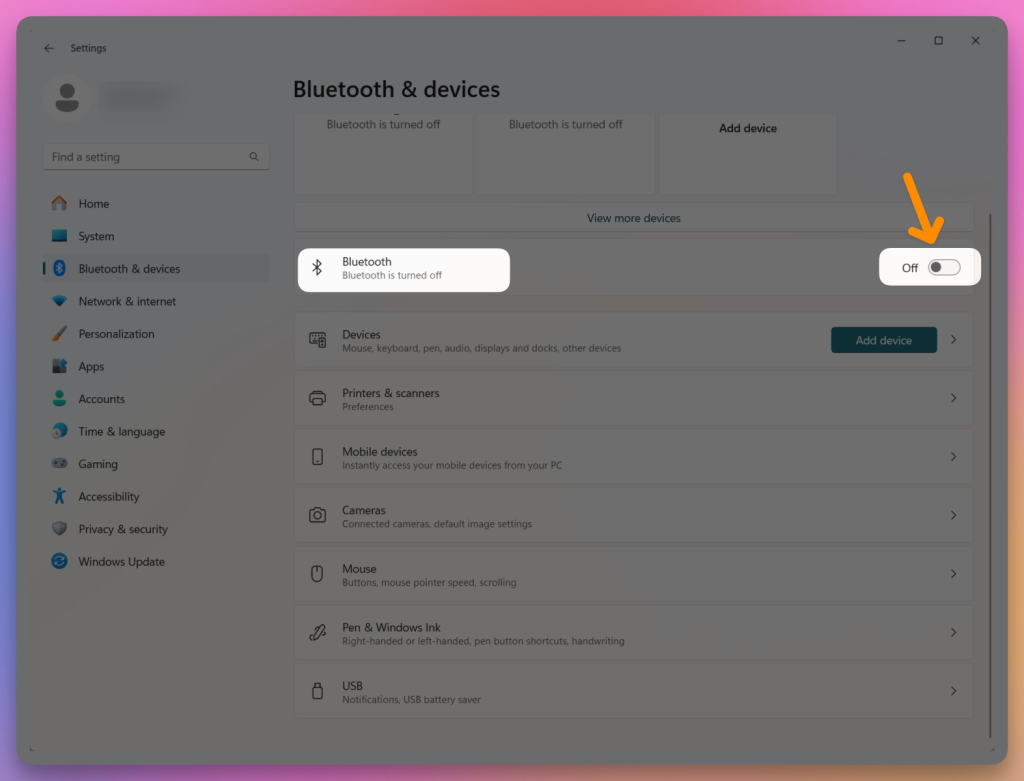
- コンピューター 🖥️: Bluetoothをオフに → 接続されているデバイスがないことを確認。
iPhone 📱: Bluetoothをオフに。
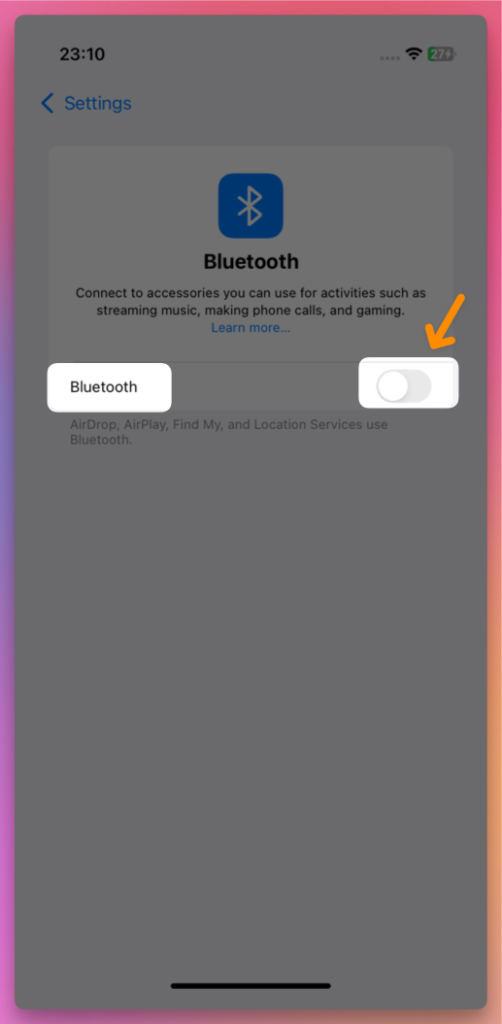
- ここで5秒待機します。
3. コンピューターとiPhoneでBluetoothをオンにする
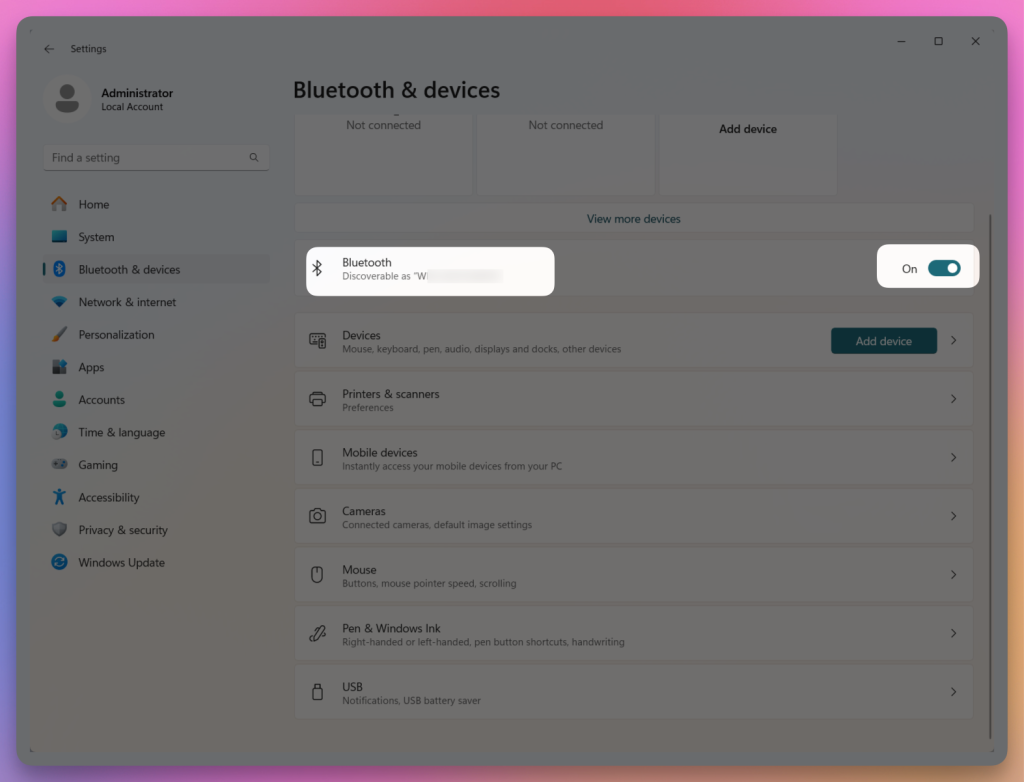
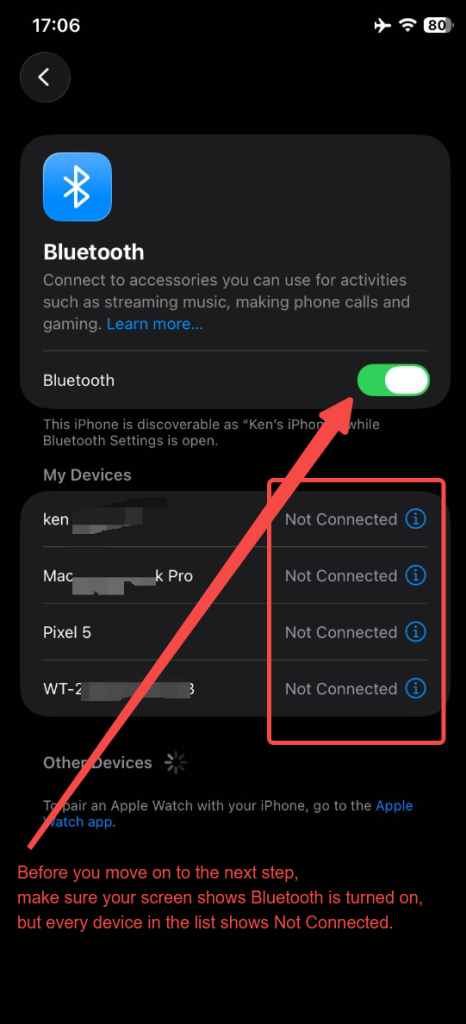
コンピューターでBluetoothを再びオンにし、iPhoneでもBluetoothをオンにします。両方のデバイスでBluetoothがオンになり、表示されているすべてのデバイスが未接続と表示されたら、次のステップに進んでください。
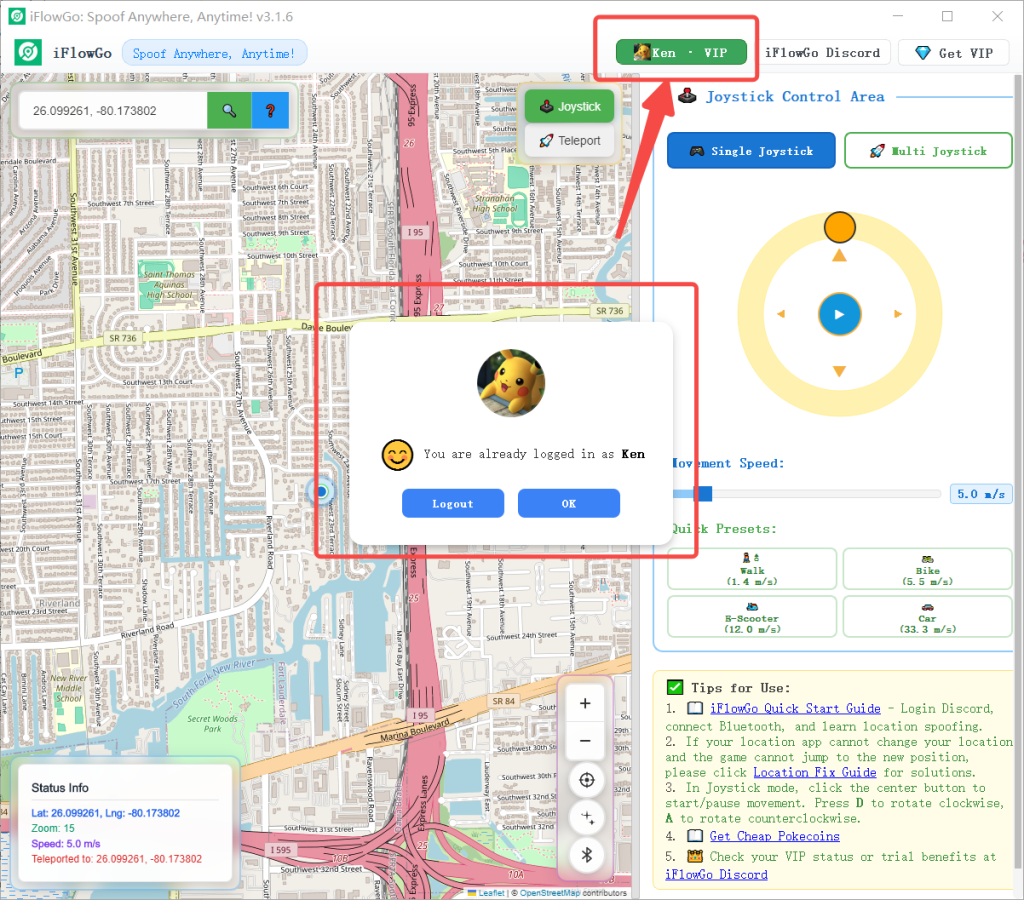
4. iFlowGoを起動し、Discordでログインする
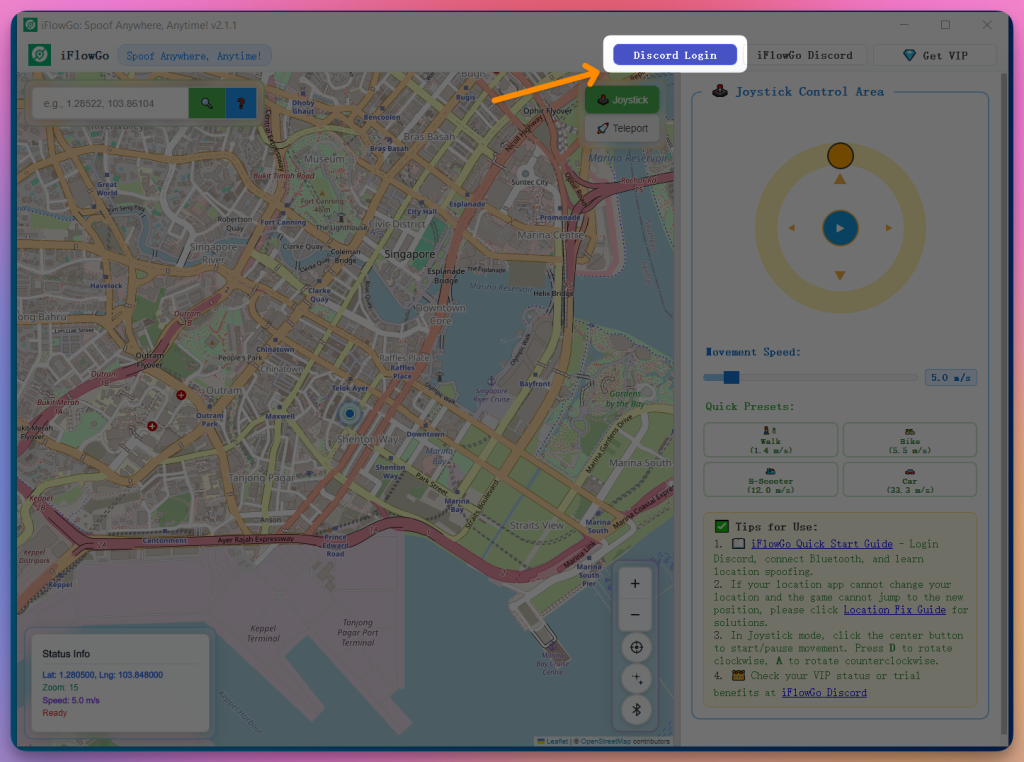
- iFlowGoを起動 → Discordログインを選択。
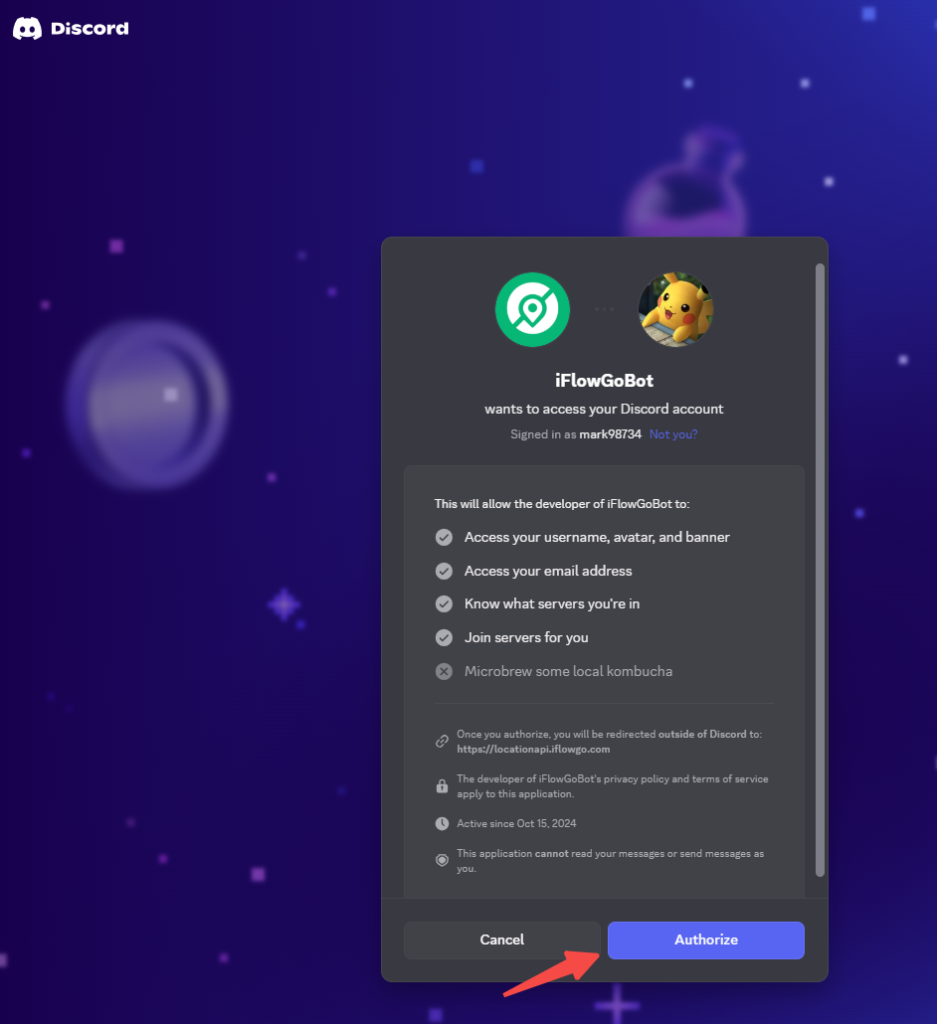
- ブラウザで認証ページが開きます → 承認をクリック ✅。
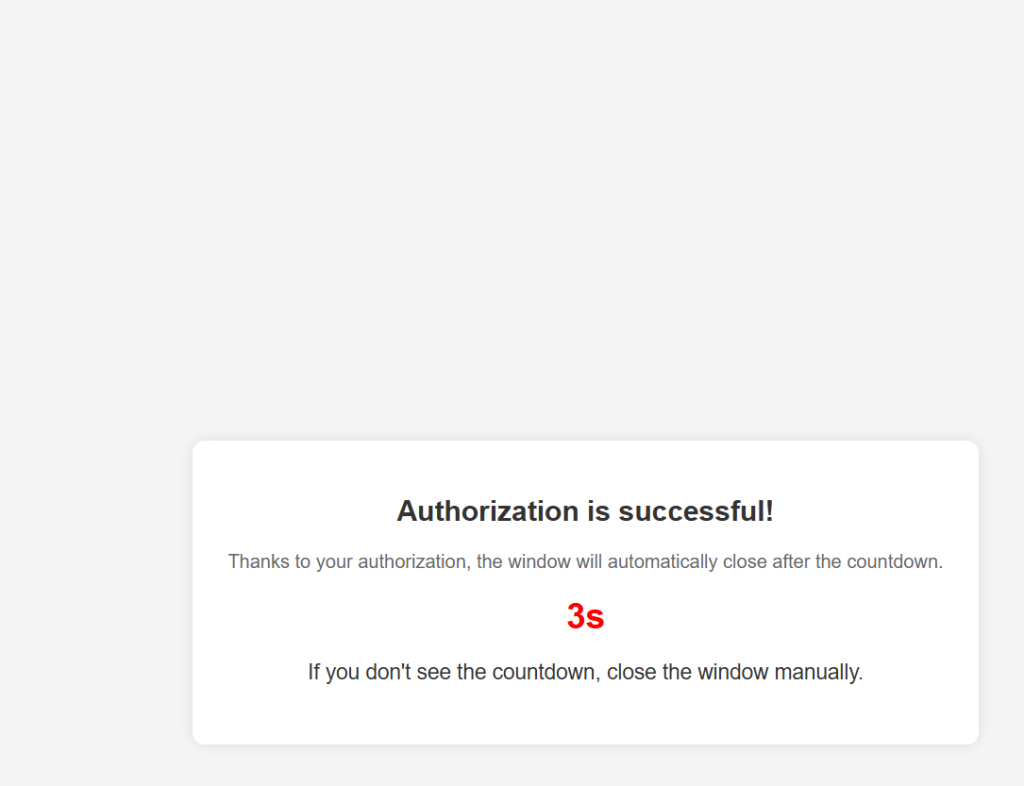
- iFlowGoに戻ると、自動的にログインされます。
5. Bluetooth接続手順(重要)
- PC💻とiPhone📱でBluetoothがオンになっているが、Bluetoothパネルのすべてのデバイスが未接続と表示されていることを確認します。
- Bluetooth接続の動画ガイドをご覧ください。
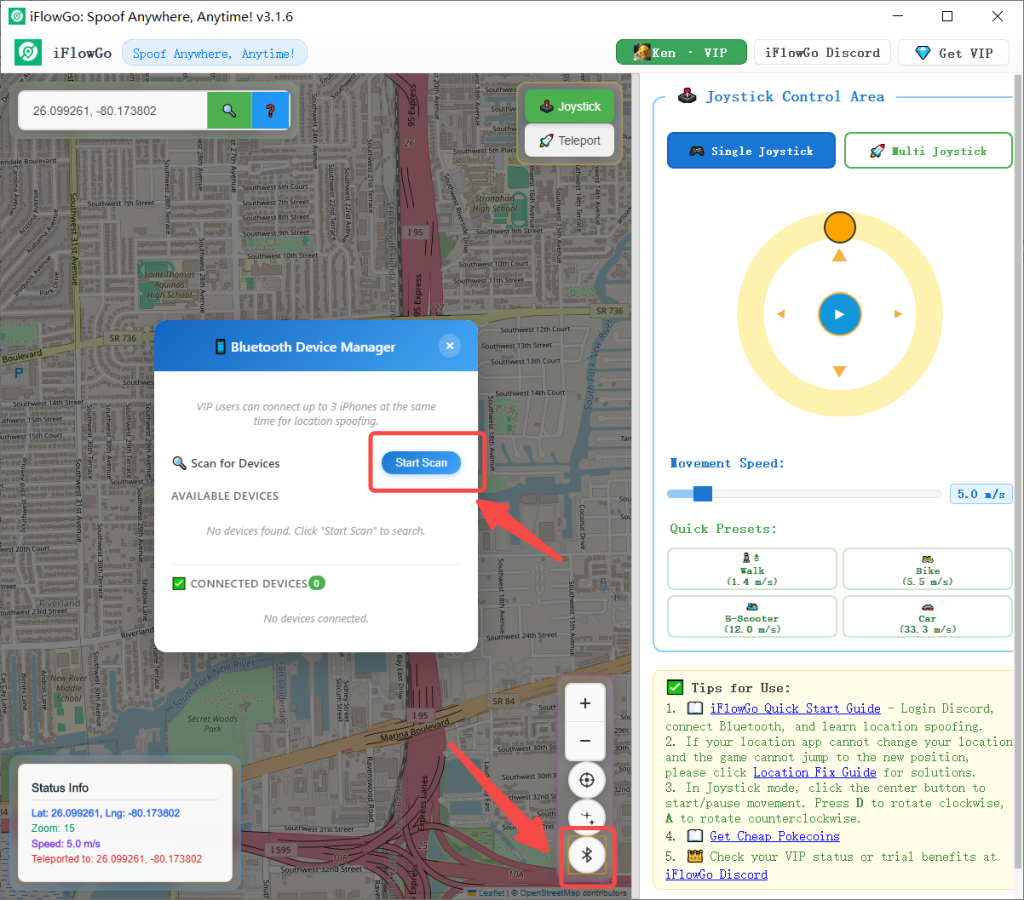
- iFlowGo内でBluetoothアイコンをタップ → 次にスキャン開始ボタンを押します。
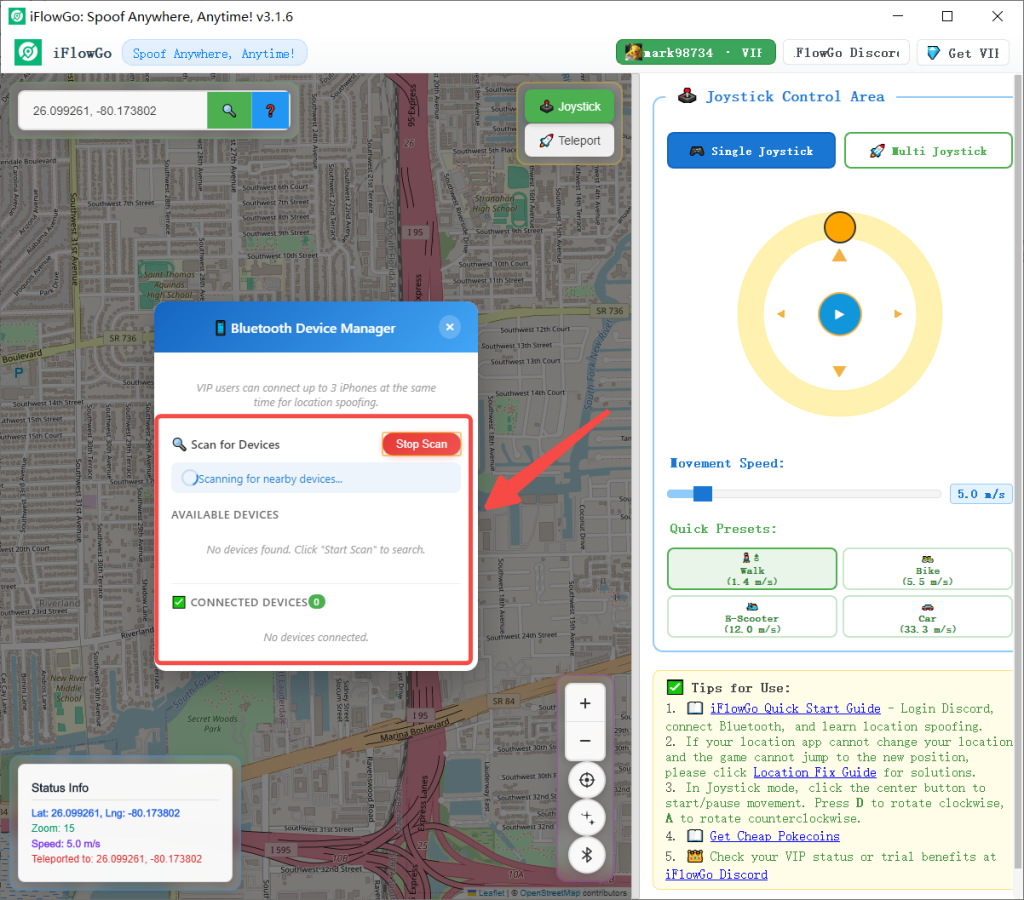
- 近くのBluetooth周辺機器のリストが表示され、ステータスがオフラインからオンラインに変わります。
- 注: スキャン開始をクリックしてから、通常30秒以内にデバイスが表示されます。 90秒経過しても何も表示されない場合は、WindowsのBluetooth(またはBluetoothアダプター)が有効になっているか確認してください。オンになっているのに何も表示されない場合は、Bluetoothをオフにするか(またはアダプターを抜き)、約40秒待ってから再び有効にするかアダプターを再接続してください。
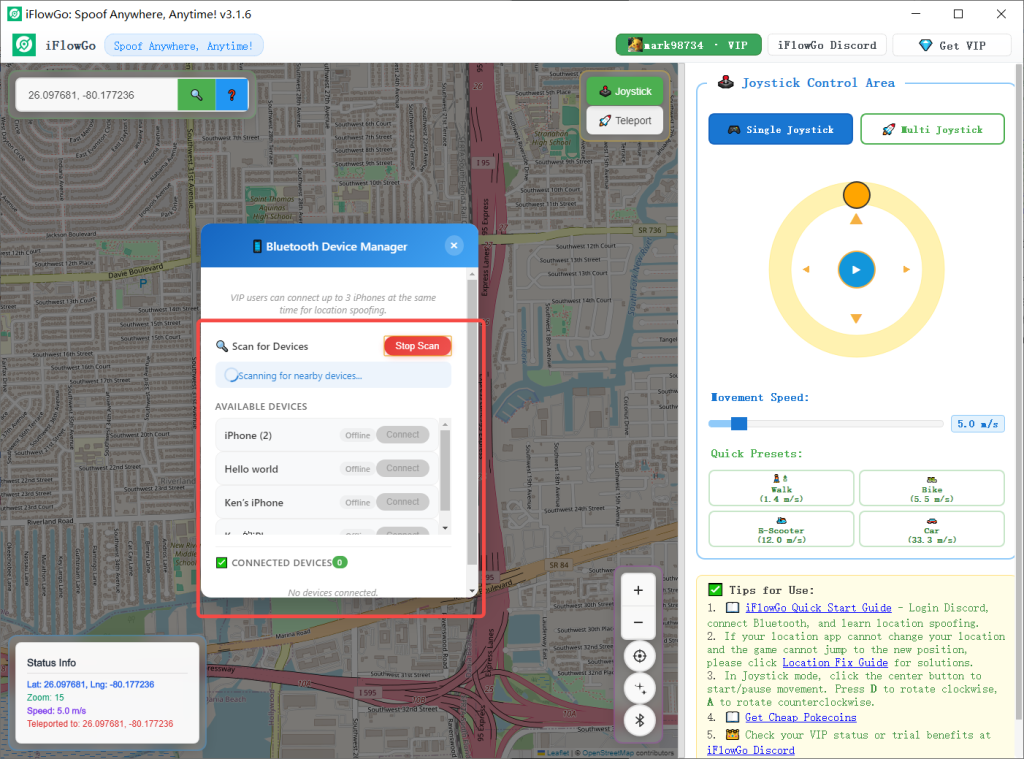
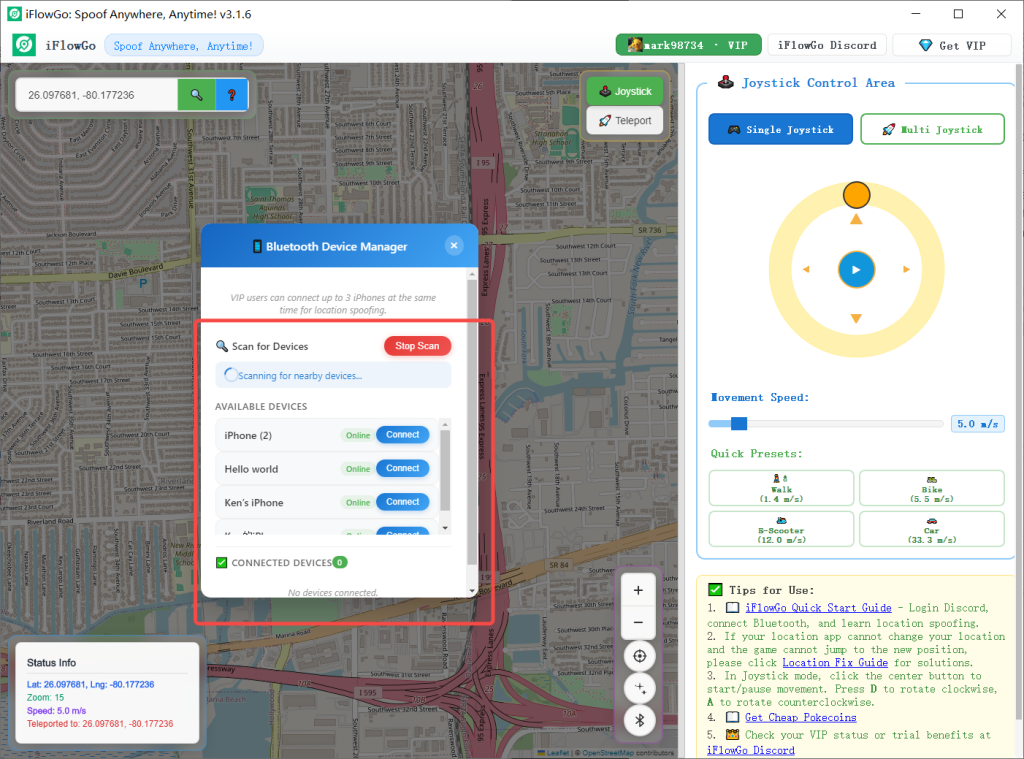
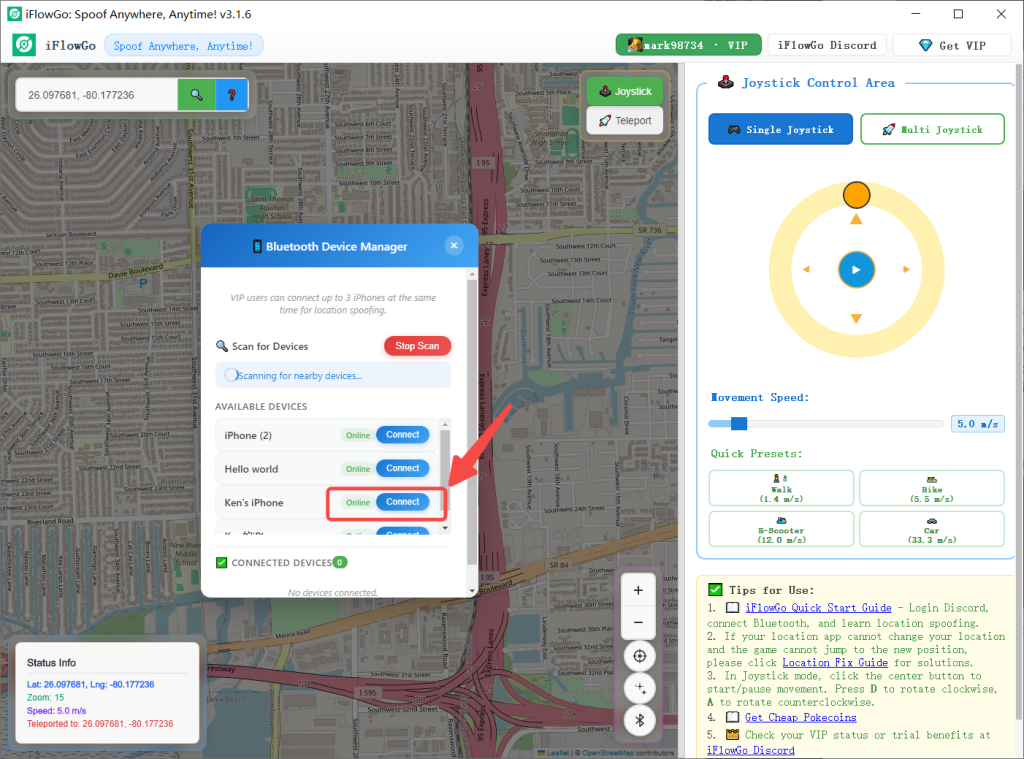
- 次に、Bluetoothリストからいずれかのデバイスを選択し、接続ボタンをクリックしてペアリングを開始します。 接続中のポップアップが表示されます – 完了までに3~20秒かかります。
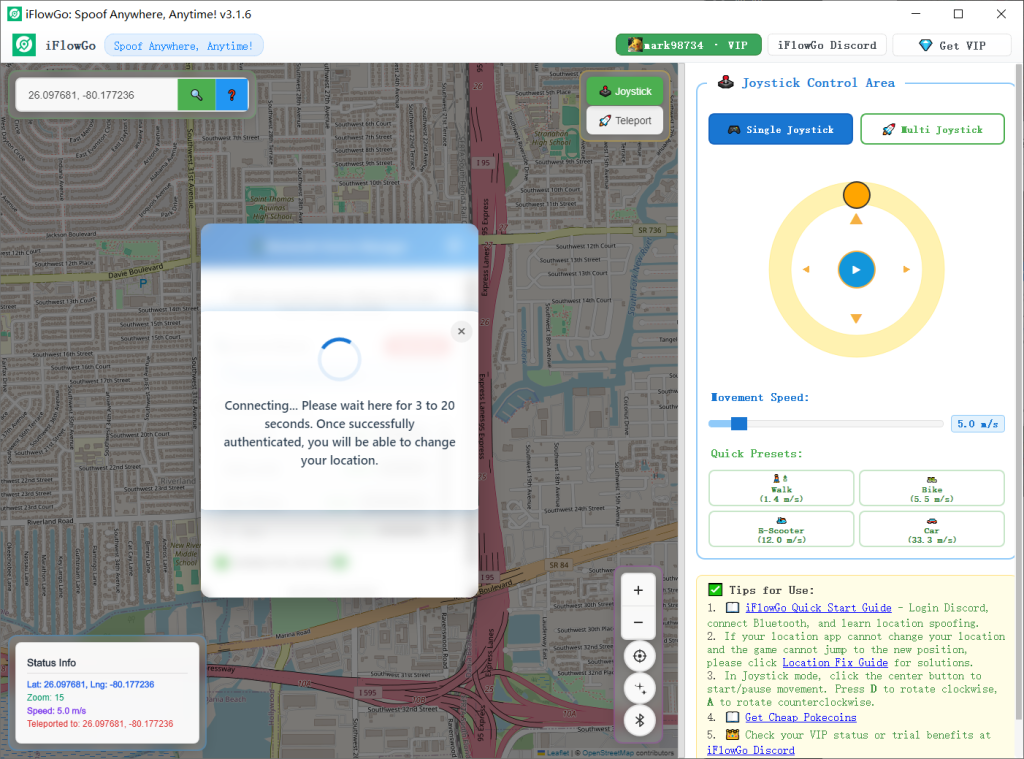
- Bluetoothリンクが確立されると、位置情報の初期化が始まります – 位置を変更できるようになるまで約12秒お待ちください。
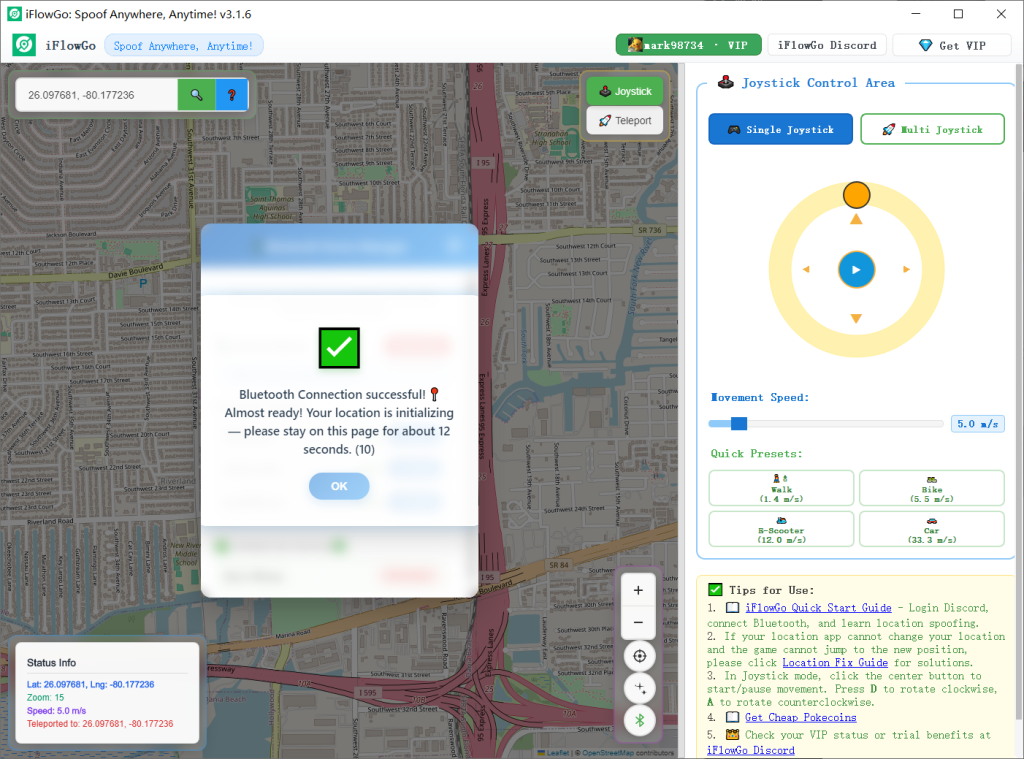
- その後、「Bluetooth接続成功、位置情報を初期化しました」というメッセージとともに「これで位置情報の偽装が可能です」と表示されます – これで先に進む準備が整いました。
- また、iPhoneのBluetoothリストを確認してください – 以前未接続と表示されていたデバイスが、接続済みと表示されるはずです。 これが表示されたら、位置情報偽装の準備は完了です。
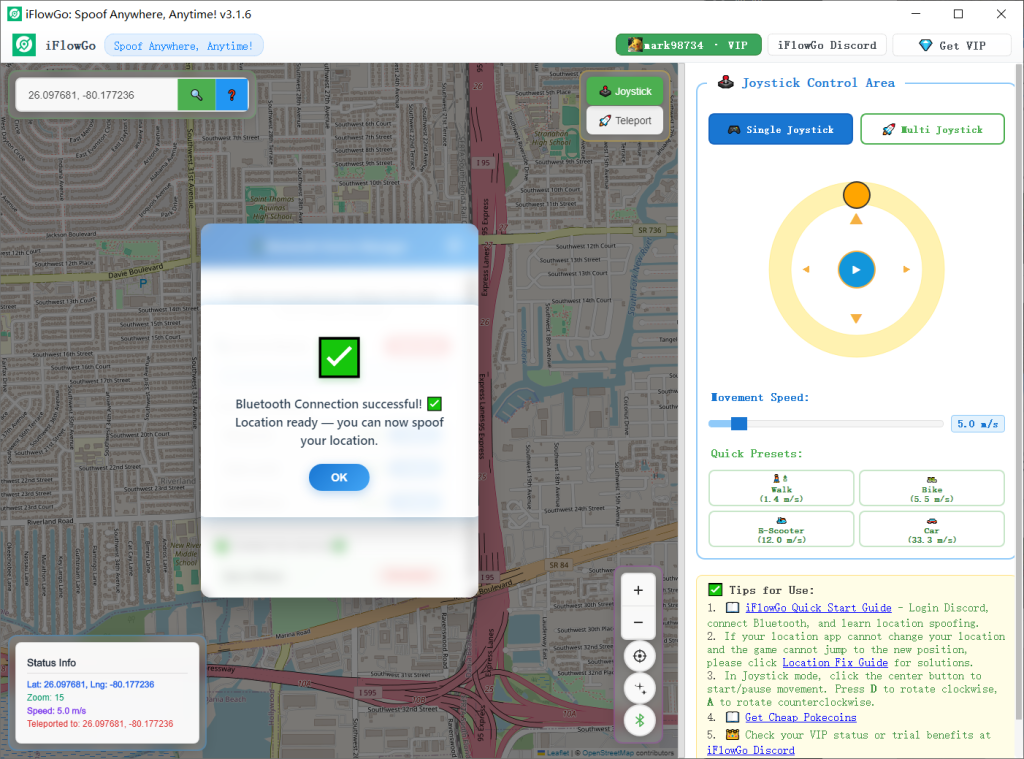
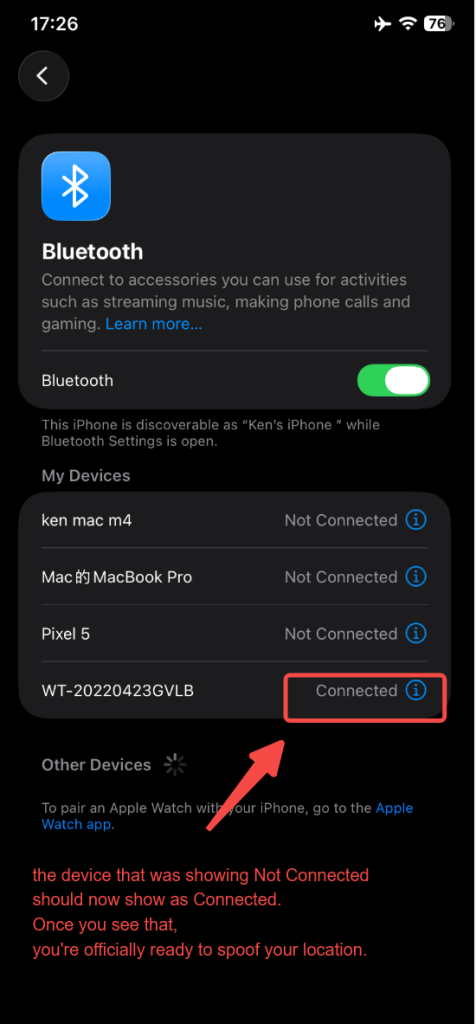
6. 位置情報モードを選択する
- ジョイスティックモード 🕹️: ポケモンGOでのゆっくりとした移動に最適で、自然な歩行 🚶♂️ を模倣します。
- テレポートモード 🚀: 15 km以内の任意の地点に瞬時にジャンプ。Monster Hunter Now 🐲 でのモンスタースポーンへの迅速なアクセスに最適です。
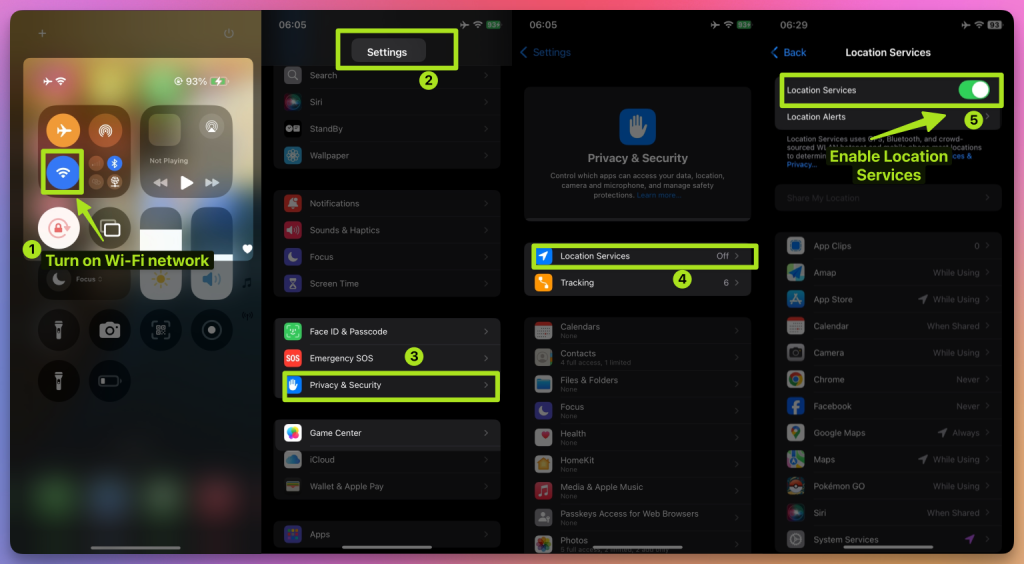
7. 地図に現在地が表示されない場合の修正方法
地図に現在地が表示されない場合:
- 機内モードがオンであり、iPhoneのモバイルデータ通信がオフになっていることを確認します。
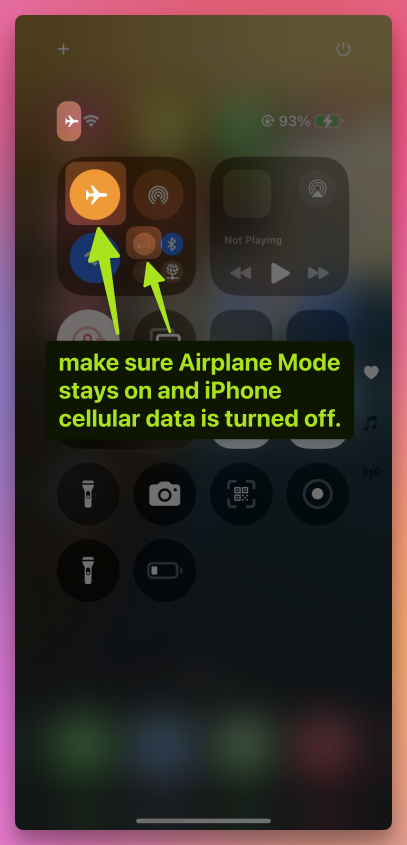
- Bluetooth接続をアクティブに保ちます 🔗。
- iPhoneのWi‑Fi 📡 と位置情報サービス 📍 をオフにします。
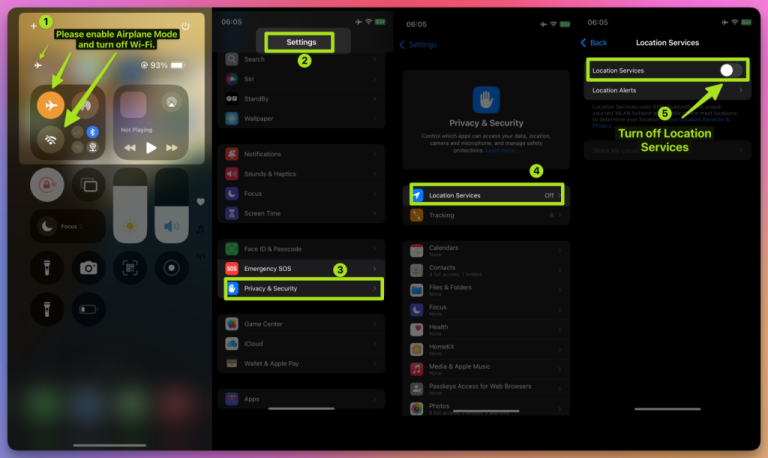
10秒待ちます ⏳。その後、それぞれを再びオンにします。
8. ポケモンGO、Monster Hunter Now、SnapchatでiFlowGoを使うコツ
ポケモンGO 🎮:
- ジョイスティックモードを使って普段のエリアをゆっくり移動し、ポケモン 🐾 を捕まえましょう。検出リスクを最小限に抑えられます 🚫。
- テレポートモードを使ってジムバトルに参加したり、レアなポケモンを捕まえましょう。
Monster Hunter Now 🐉:
- テレポートモードを活用して、モンスターの出現場所に素早く到達しましょう。
- 短距離の戦闘移動にはジョイスティックモードに切り替えましょう。
Snapchat 📸:
- 様々な都市 🏙️ にチェックインして写真を撮り、ユニークなロケーションフィルター ✨ をアンロックしましょう。
9. 15km超テレポート時のNextDNS設定
15 kmを超えるテレポートを行う場合は、事前にNextDNSを設定する必要があります。設定しないと、位置偽装が不安定になったり、すぐに機能しなくなったりする可能性があります。
⚠️ 設定手順:
- 👉 NextDNS設定ガイドに従ってください。
- 提供されているNextDNS構成をiPhoneとWindows PCの両方に適用します。
- 完了すると、位置情報の同期を失うことなく長距離を安全にテレポートできます。
- テストでは、NextDNSは長時間のゲームプレイ中でも10時間以上安定した位置偽装を維持しました。
💡 ヒント:
- 15 km未満のテレポートでは、ステップ1~8で十分です。
- それでも、さらなる安定性を得るために短距離の位置偽装でもNextDNSを有効にすることをおすすめします。
10. 準備完了!バーチャルアドベンチャーを始めよう
iFlowGoの初回セットアップが完了しました ✅。これでポケモンGO、Monster Hunter Now、Snapchatなどのアプリを自由に探索できます—自分のペースでバーチャルワールドを冒険しましょう!🚀 iFlowGo、いつでもどこでも位置を偽装 — iPhoneのGPSを瞬時に変更。脱獄不要、クラックアプリ不要。 🏆 PatreonでNo.1のiOS位置偽装ツール。 ✅ 100%安全。