macOSでPGFlyerを使う方法
この手順に慎重に従えば、すぐにiFlowGoを運用できるようになります!
🔹 ステップ1:インストールファイルをダウンロードして準備する
1.ダウンロードしたら、インストーラーをデスクトップに配置してすぐにアクセスできるようにします。
2.ZIPアーカイブをダブルクリックして解凍します。iFlowGoアプリアイコンが表示されます。
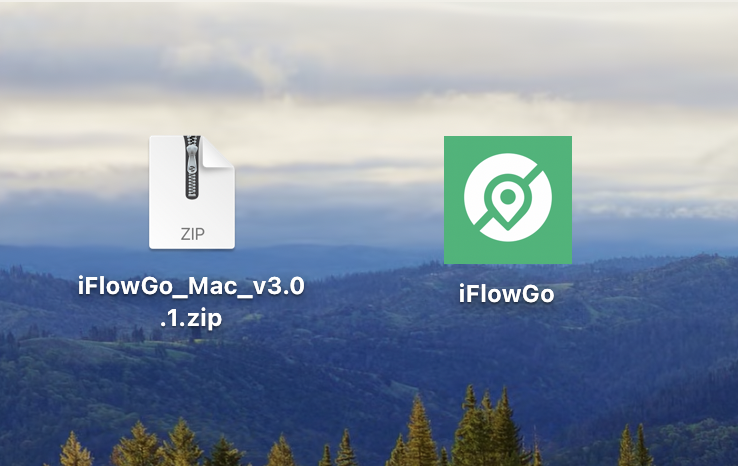
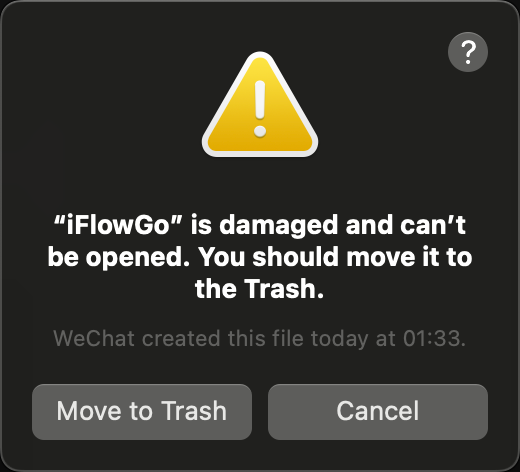
3.⚠️ まだiFlowGoを起動しないでください! 最初にシステムの権限を調整する必要があります。そうしないと、「"iFlowGo"は破損しているため開けません...」という警告が表示される可能性があります。
🔹 ステップ2:ターミナルアプリを開く
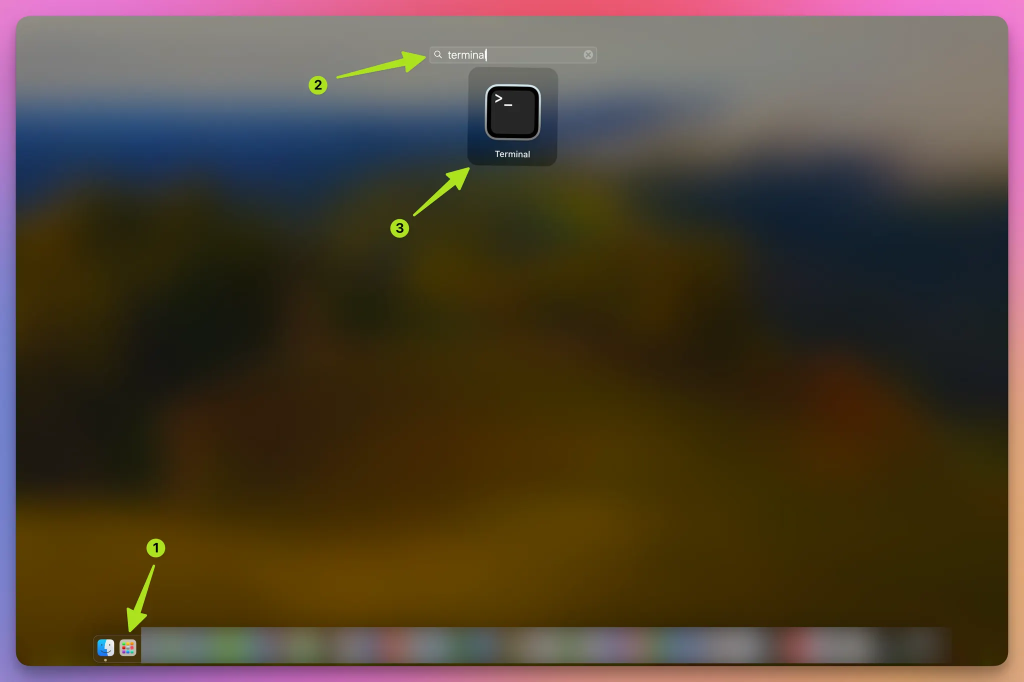
- MacでLaunchpad(ロケットのアイコン)を開きます。
- 検索バーでターミナルを探します。
- クリックして起動します。
📸 例:
🔹 ステップ3:修正コマンドを実行する
- ターミナルで次のコマンドを入力します(コピー&ペースト可能):
- 次に、「iFlowGo.app」ファイルをターミナルウィンドウにドラッグ&ドロップします。ファイルパスがコマンドの後に自動的に表示されます。
- Enter(Return)キーを押して実行します。
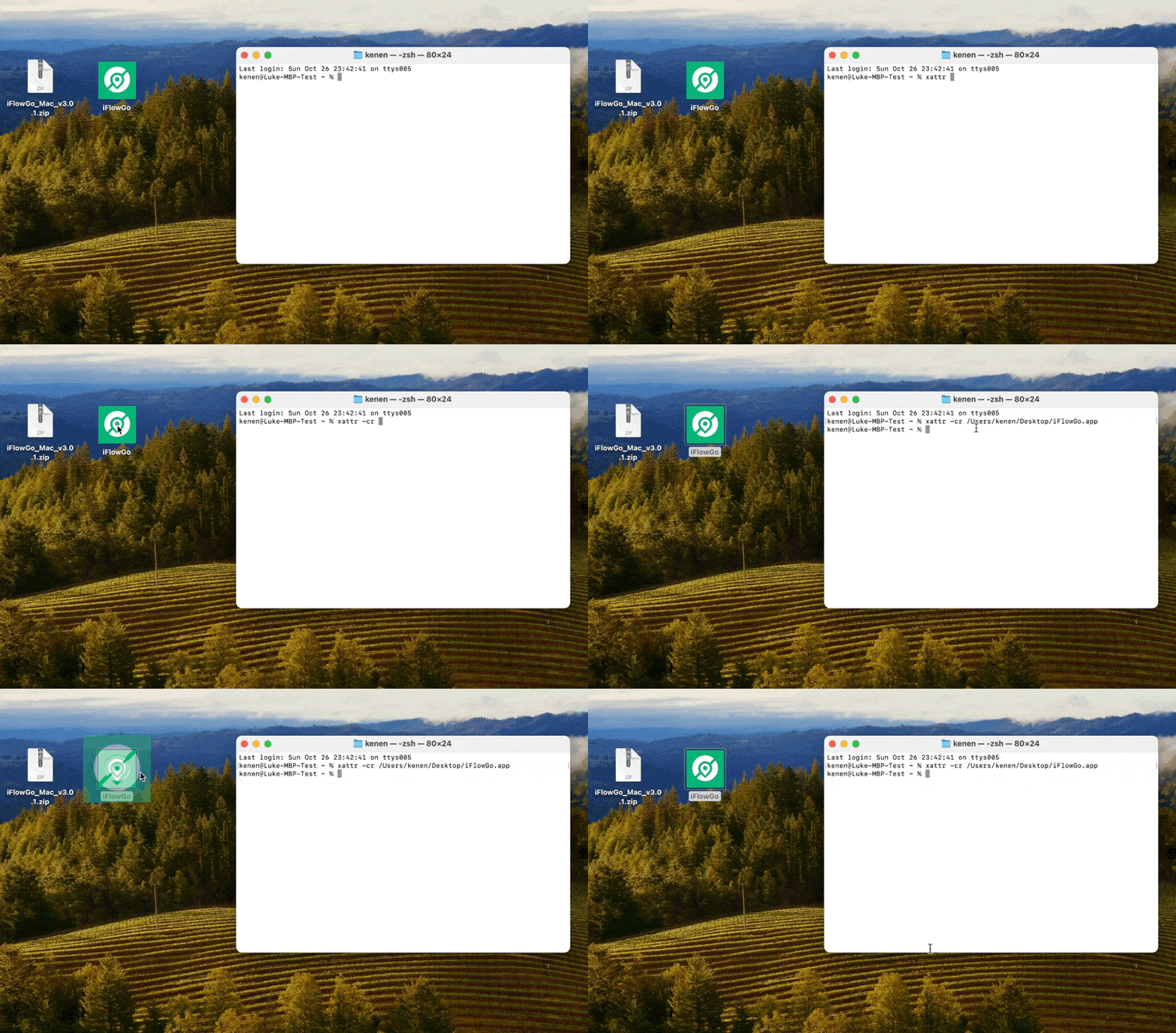
🎥 動画チュートリアルはこちら:
▶️ https://www.youtube.com/watch?v=yqF0xpfJVRA
🔹 ステップ4:iFlowGoを開き、Discordでログインする
⚠️ 重要なお知らせ: Discordでログインする際は、Chromeブラウザをご使用ください。 Firefoxでログインしようとすると、Discordの認証エラーが発生する可能性があります。Chromeを選ぶことでスムーズなログインと正しい認証が保証されます。
- 次にiFlowGo.appをダブルクリックして起動します。
- ログイン画面で「Login with Discord」を押します。
- DiscordアカウントにログインしてVIPステータスを確認します。
📸 例:
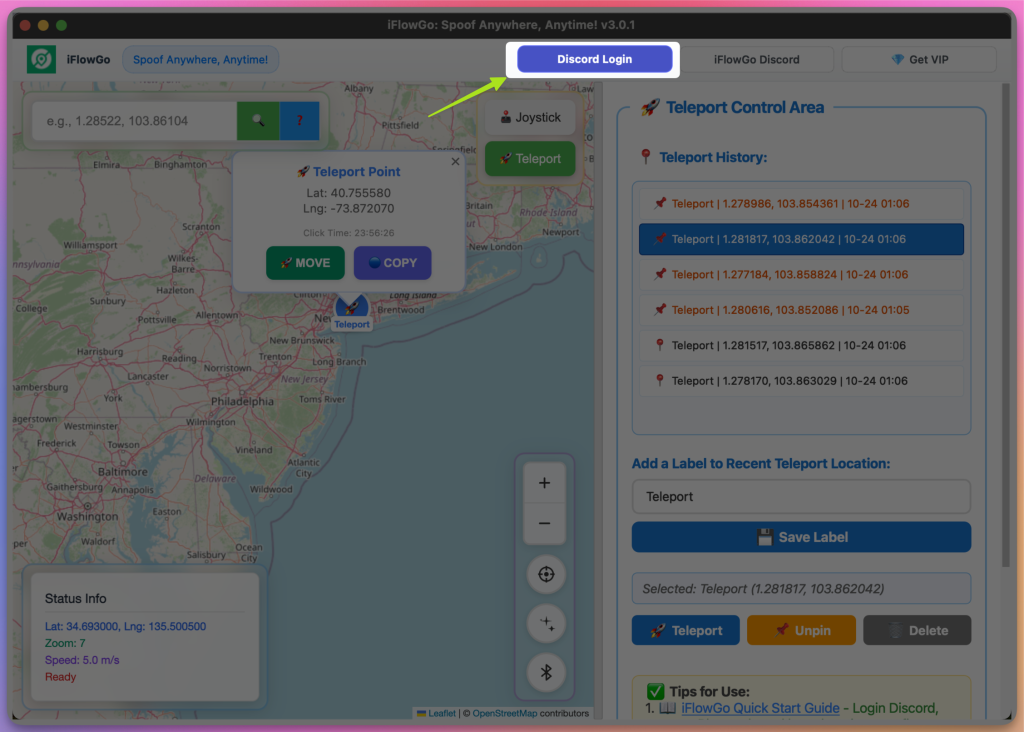
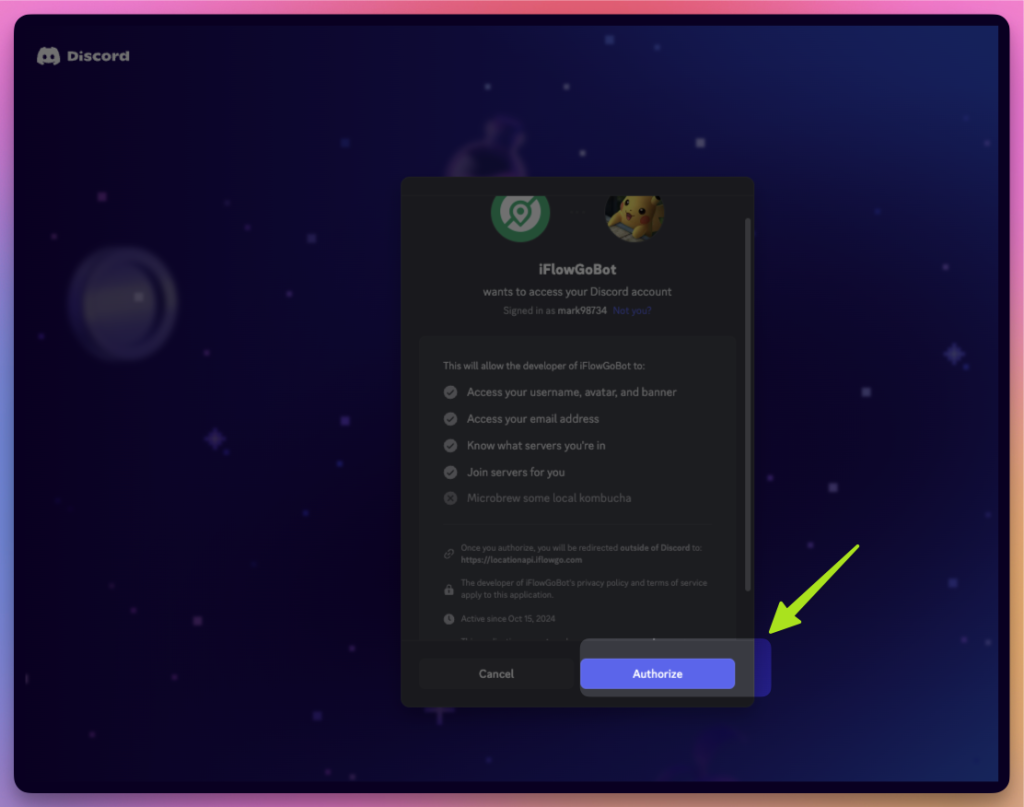
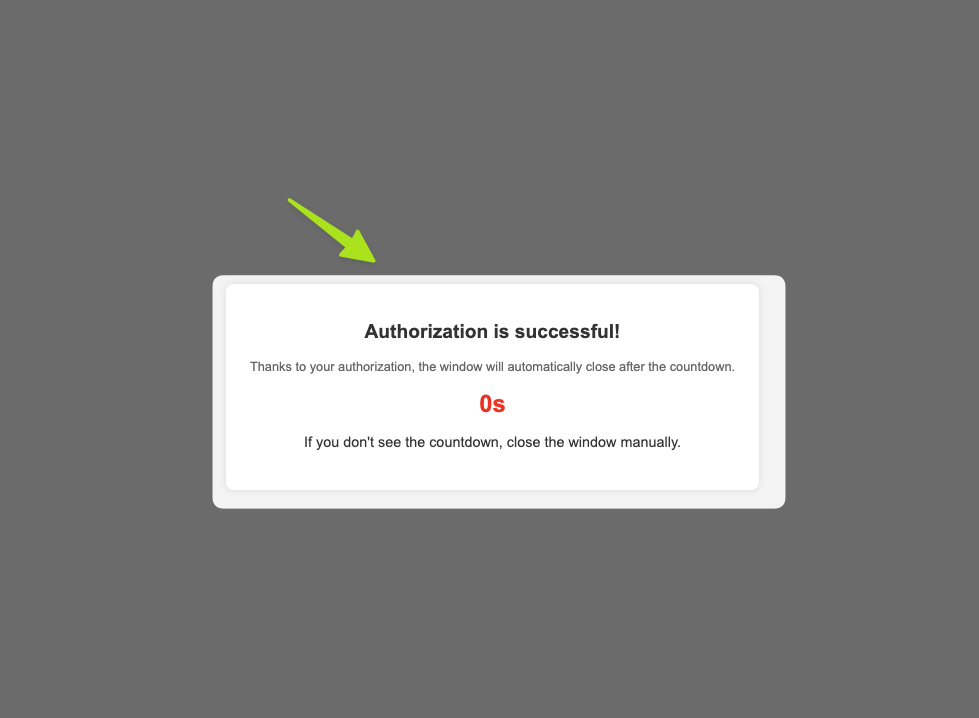
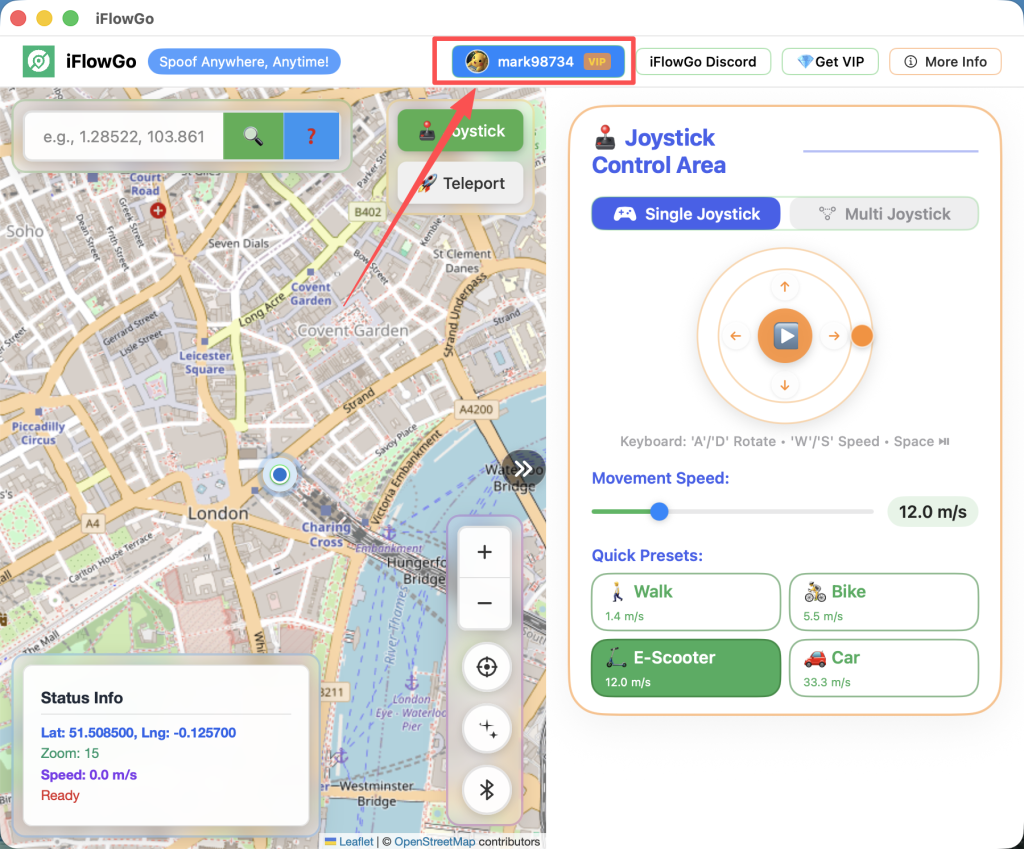
🔹 ステップ5:ログイン状態を確認する
ログイン後、メイン画面に戻ります。
Discordのユーザー名とプロフィール画像が表示されていれば、認証完了です!
📸 例:
🔹 ステップ6:Bluetooth接続を開始する
🔵 Bluetoothペアリングの重要なヒント(MacとiPhone)
MacBookとiPhoneをBluetoothで接続する際は、両方のデバイスが正しくペアリングされていることを確認してください。Bluetoothペアリングは両端で一貫している必要があります。一方のデバイスがペアリングされていても、もう一方がそれを忘れていると、接続に失敗したりiPhoneが表示されないことがあります。
✅ 推奨される修正方法(強く推奨)
クリーンで信頼性の高いBluetooth環境を構築するために、次の手順に従ってください:
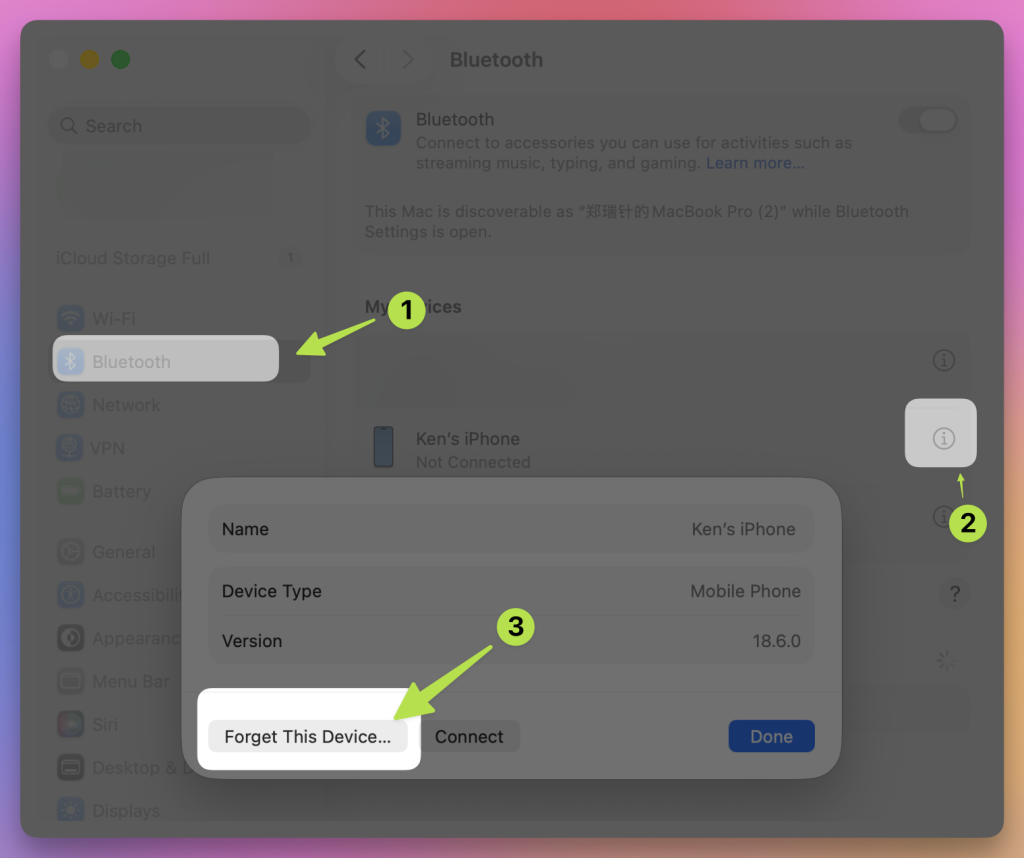
- MacでBluetooth設定を開く
- お使いのiPhoneのBluetoothを見つける
- ⓘ(情報)ボタンをクリック
- 「このデバイスを忘れる」を選択
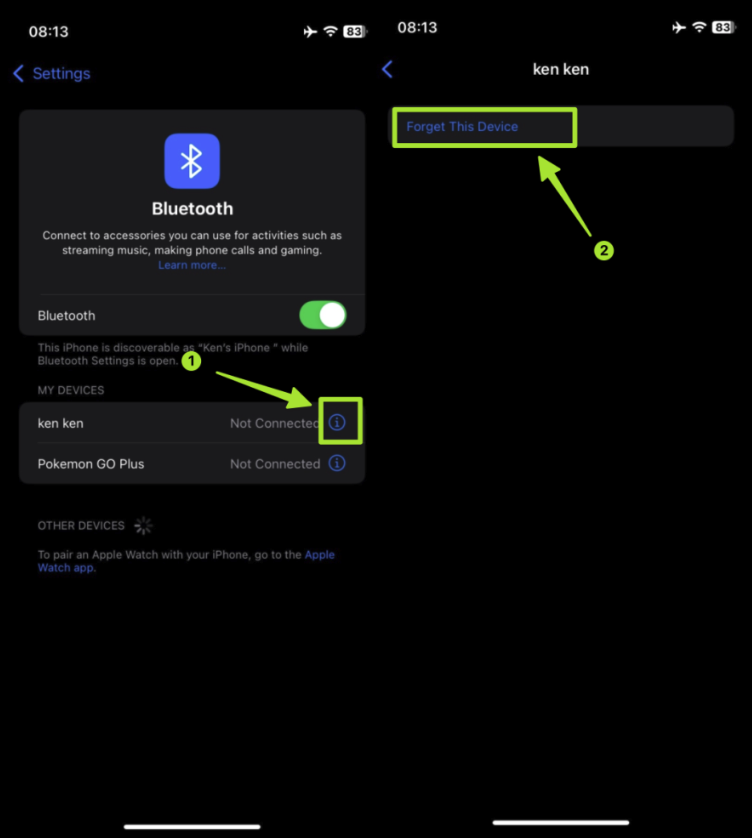
- iPhoneでBluetooth設定を開く
- お使いのMacのBluetoothを見つける
- 「このデバイスを忘れる」をタップ
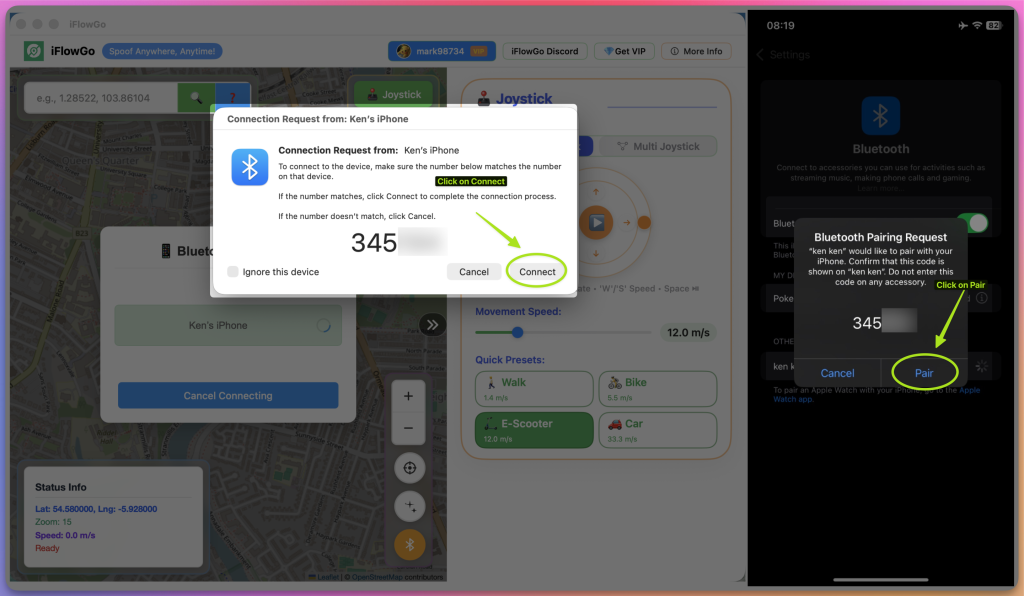
- iFlowGo内の「デバイスをスキャン」ボタンを押します。
- iPhoneのBluetooth設定画面を開いたままにしてください。これは非常に重要です。⚠️ iPhoneがBluetooth設定画面にないと、MacがiPhoneを検出できません。
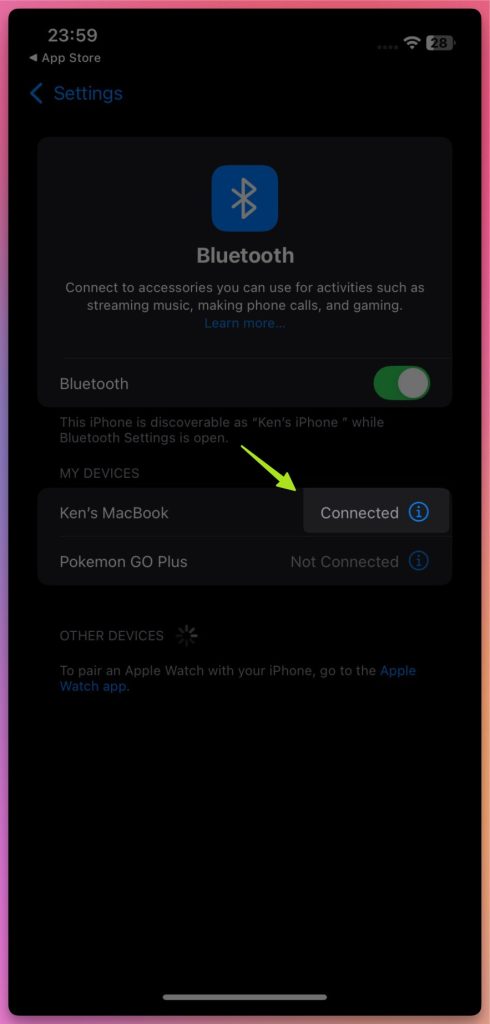
- MacのBluetoothデバイスをiPhoneのBluetoothとペアリングします。
📸 例:

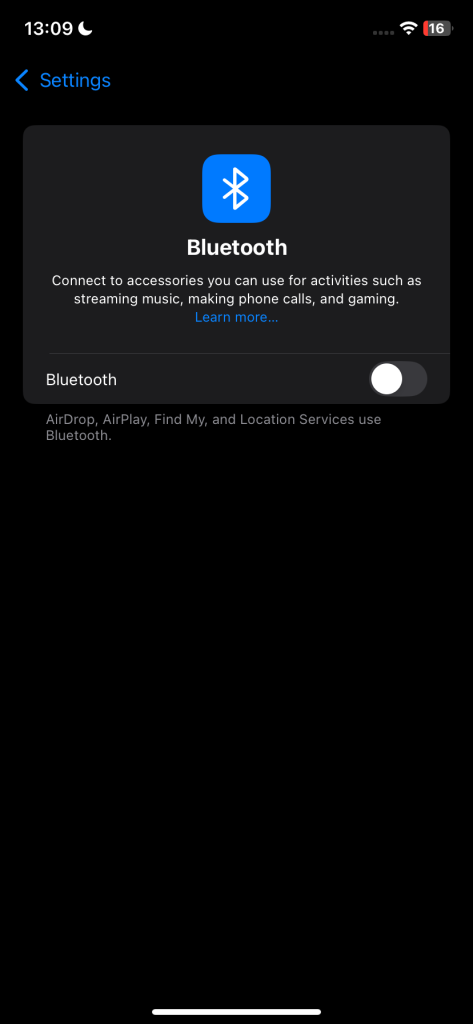
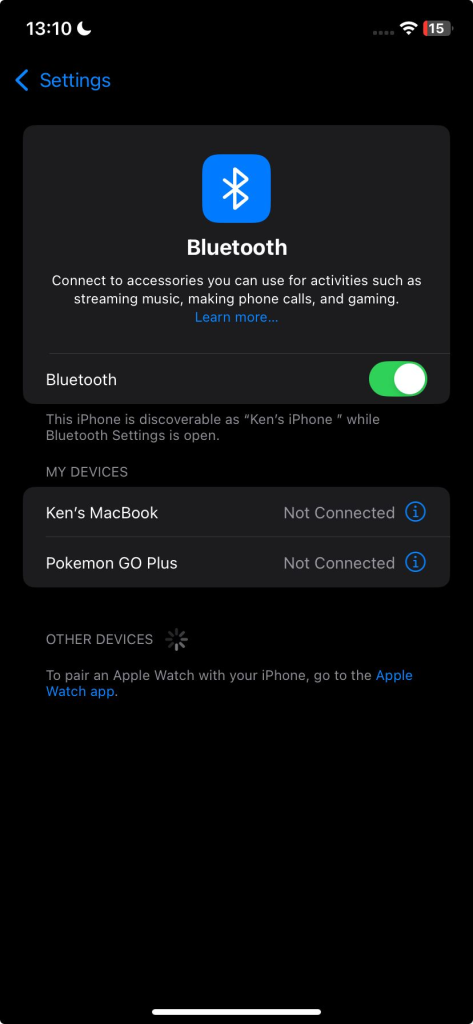
🔹 ステップ7:iPhoneでBluetoothを正しく有効にする
- iPhoneで設定 → Bluetoothに移動します。
- Bluetoothをオフにし、1~5秒待ってから再びオンにします。
- MacのiFlowGoアプリがiPhoneを検出するはずです。
📸 例:
🔹 ステップ8:デバイスに接続する
- iFlowGoがiPhoneを検出すると、デバイス名が画面に表示されます。
- その横にある「接続」ボタンを押します。
- iPhoneが表示されない場合は、Bluetoothページが開いたままであることを確認し、Bluetoothをオフ/オンに切り替えてから再スキャンしてください。
📸 例:

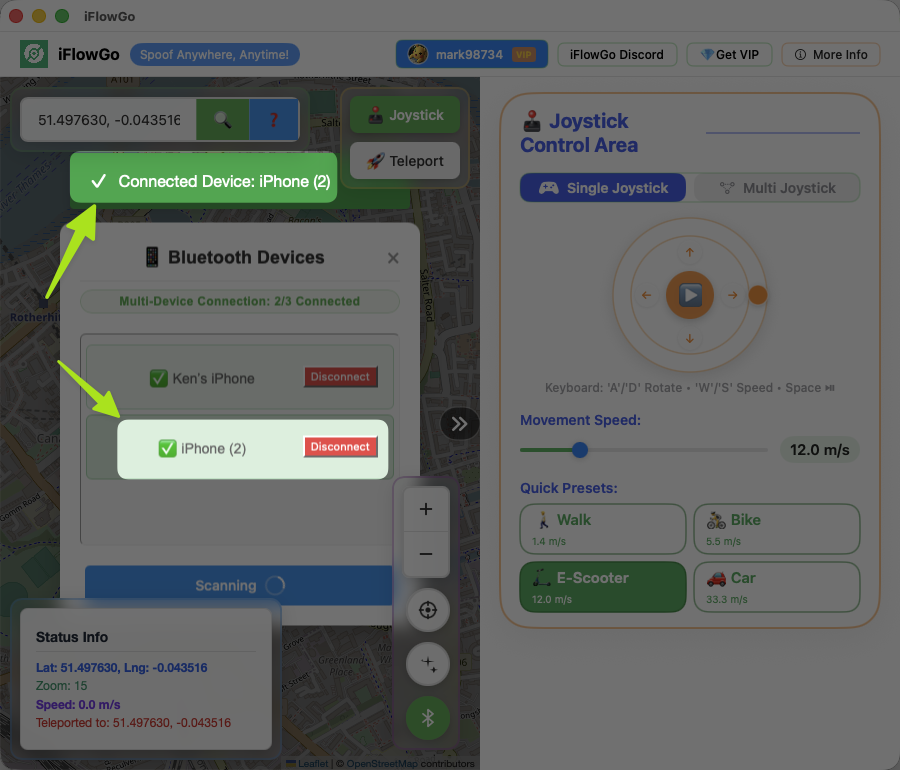
🔹 ステップ9:接続成功 🎉
「✅ 接続済みデバイス」のメッセージが表示されたら、おめでとうございます!
MacとiPhoneがBluetoothでリンクされ、iFlowGoを使用して自由に位置情報を変更できるようになりました。
📸 例:
10. マップに現在地が表示されない場合の対処法
マップに位置が表示されない場合:
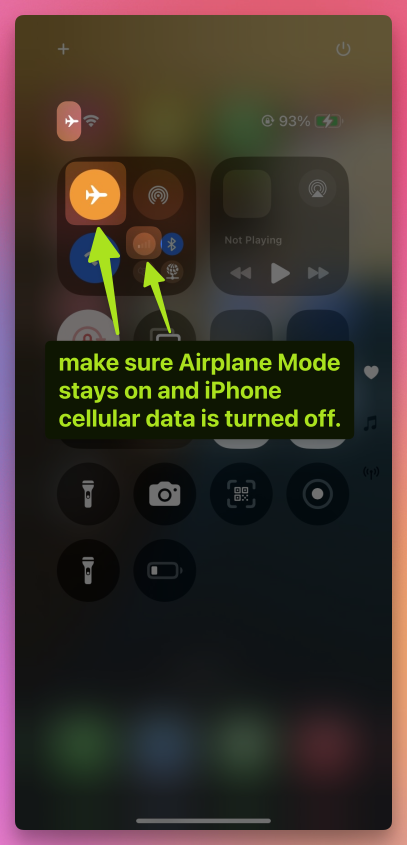
- 機内モードがオンのままであること、およびiPhoneのモバイルデータ通信がオフになっていることを確認します。
- Bluetooth接続をアクティブに保ちます 🔗。
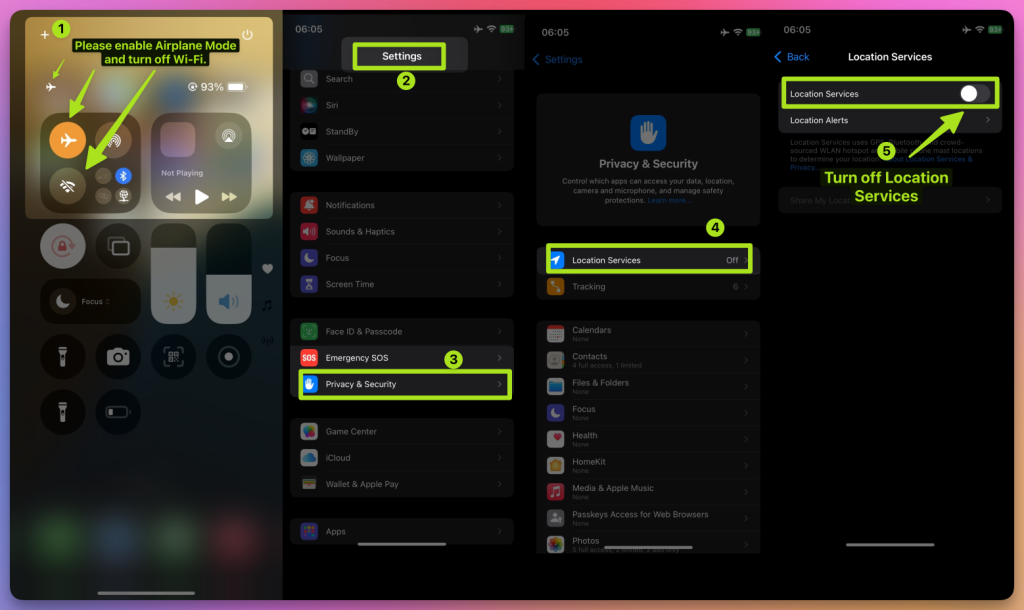
- iPhoneでWi-Fi 📡 と位置情報サービス 📍 をオフにします。
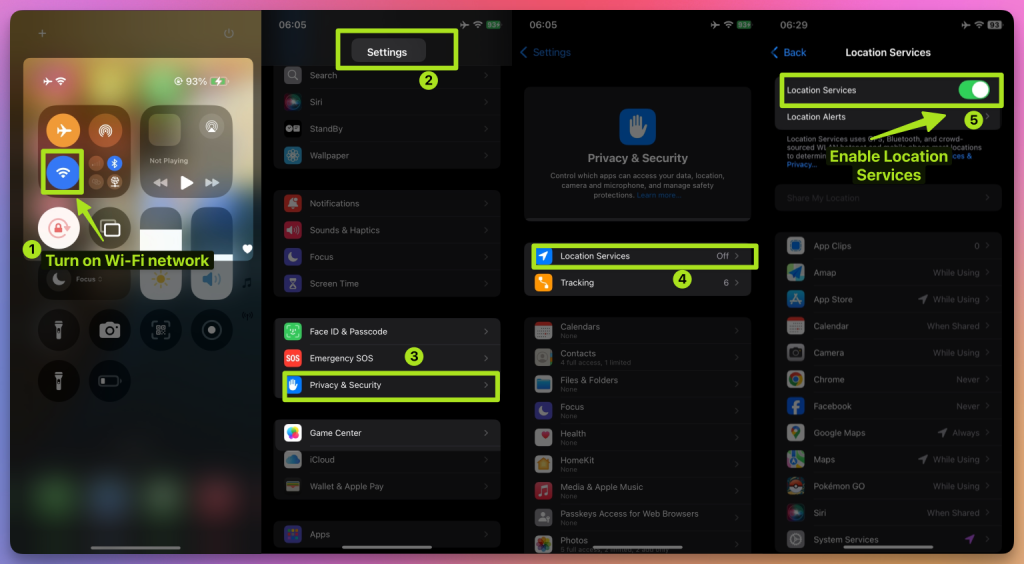
- 10秒待ちます ⏳。その後、再びオンにします。
11. 15 km以上のテレポートにNextDNSを設定する
15 km以上テレポートする予定がある場合は、まずNextDNSを設定する必要があります。設定しないと、位置偽装が不安定になったり、しばらくすると動作しなくなる可能性があります。
⚠️ セットアップ手順:
- 👉 NextDNS設定ガイドに従ってください。
- 提供されたNextDNS設定をiPhoneとWindows PCの両方に適用します。
- 設定後は、位置同期を失うことなく長距離テレポートを安全に行えます。
- テストでは、NextDNSにより位置偽装が10時間以上安定しました。長時間のプレイ中でも問題ありません。
💡 ヒント:
- 15 km未満のテレポートの場合は、ステップ1~9で十分です。
- しかし、短距離の位置偽装でも、安定性を高めるためにNextDNSの有効化をお勧めします。
12. すべて完了!バーチャルアドベンチャーを始めよう
iFlowGoの初回セットアップが完了しました ✅。これで、Pokémon GO、Monster Hunter Now、Snapchatなどで自由に位置情報を変更し、思いのままにバーチャルワールドを探索できます! 🚀 iFlowGo、いつでもどこでもスプーフィング — iPhoneのGPSを瞬時に変更。 脱獄不要、クラックアプリ不要。 🏆 Patreonで第1位のiOS位置偽装ツール。 ✅ 100%安全。