iPhoneとAndroidでPGFlyerを使う方法
現在、iFlowGoは市場で最高の位置情報偽装ツールとして知られています。Android端末とiPhoneをペアリングすることで、最大3台のiPhone(それぞれが公式Pokémon GOアプリを実行)のGPSを100%安全に偽装でき、脱獄は不要です。さらに、Monster Hunter NowやSnapchatなどにも対応しています。
このチュートリアルでは、iFlowGoのインストールからBluetooth接続の確立🔗、そして2つの主要モード(ジョイスティックとテレポート)の使いこなし方までをカバーしており、すぐに使い始めることができます。
⚠️ 重要:短距離の移動でも、安定性を高めるためにNextDNSの使用をおすすめします(テストでは10時間以上偽装を維持)。15km以内のテレポートの場合は、ステップ1~8に従ってください。15km以上のジャンプが必要な場合は、必ずステップ9(15km以上のテレポートのためのNextDNS設定)を完了し、安定した位置情報を確保してください。
1. 準備
以下のアイテムを用意してください:
- ✅ iFlowGoがインストールされ、正常に動作していること。
- 🔑 VIPまたはトライアルアカウント(Bluetoothペアリングには必須です)。
- 📱 iPhone(iOS)とAndroid端末の両方。
2. Bluetooth接続をオフにする
接続前にBluetoothをオフにする必要があります。そうしないと接続に失敗する可能性があります。
- Androidで:Bluetoothを無効にする → 接続済みのデバイスがないことを確認。
- iPhoneで📱:同様にBluetoothを無効にする。
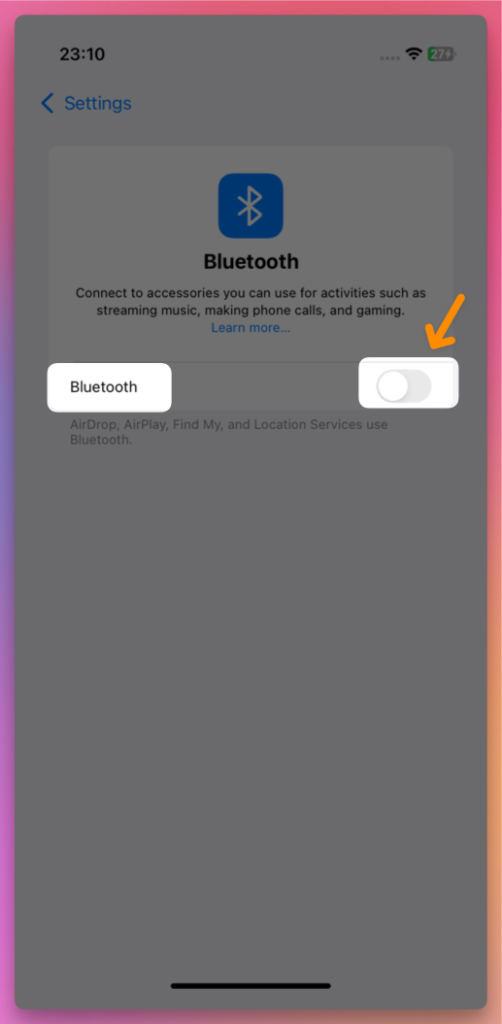
- その後、3~10秒待ちます。
3. コンピュータでBluetoothをオンにする
- 次に、iPhoneとAndroidの両方でBluetoothを再度有効にします。
4. iFlowGoを起動し、Discordでログイン
- iFlowGoを開く → Discordログインボタンをクリック。
- ブラウザが認証ページにリダイレクトされる → 認証するを押す✅。
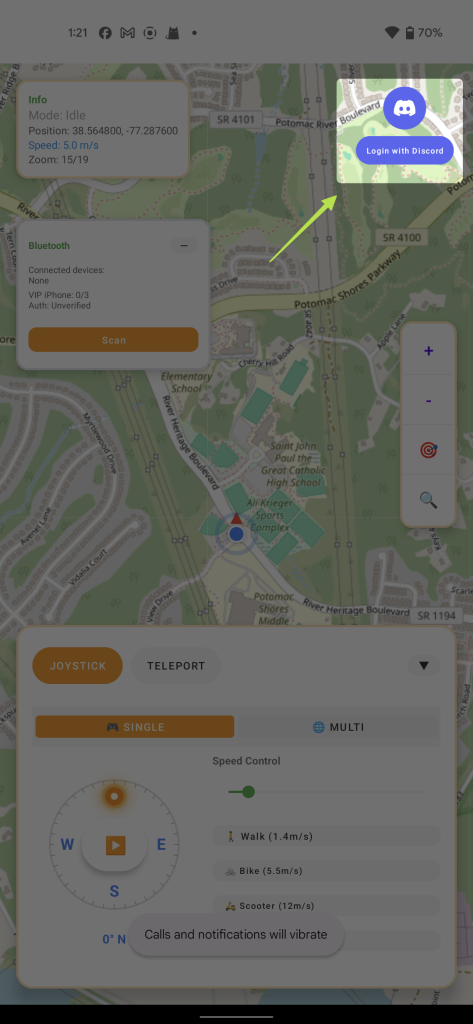
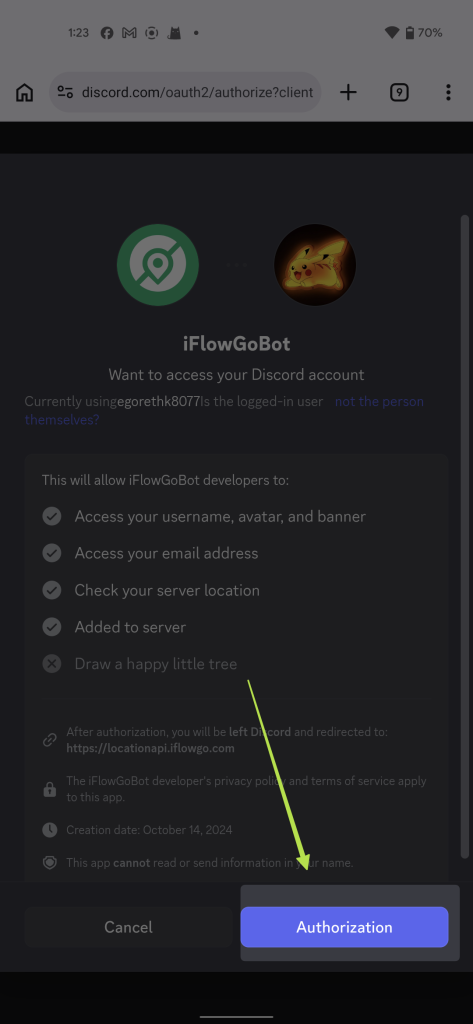
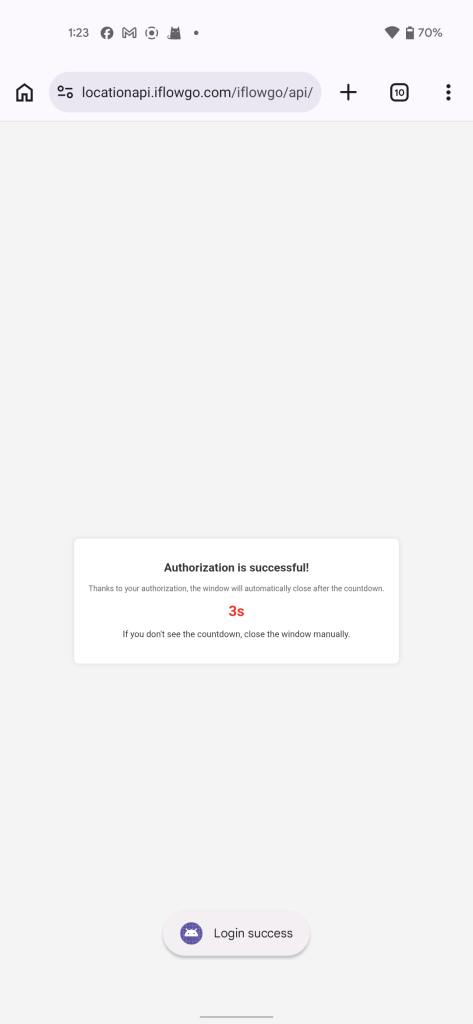
- iFlowGoに戻ると、自動的にログインされます。
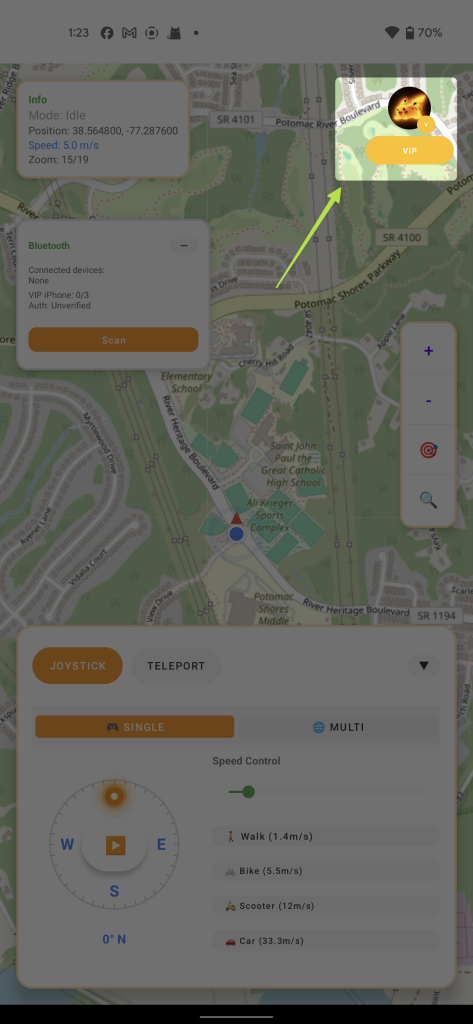
5. Bluetooth接続手順
- 先に進む前に、まずAndroidとiPhoneの両方でBluetoothを無効にし、3~10秒待って(これでBluetoothキャッシュがクリアされます)、その後各デバイスでBluetoothを再度有効にします。
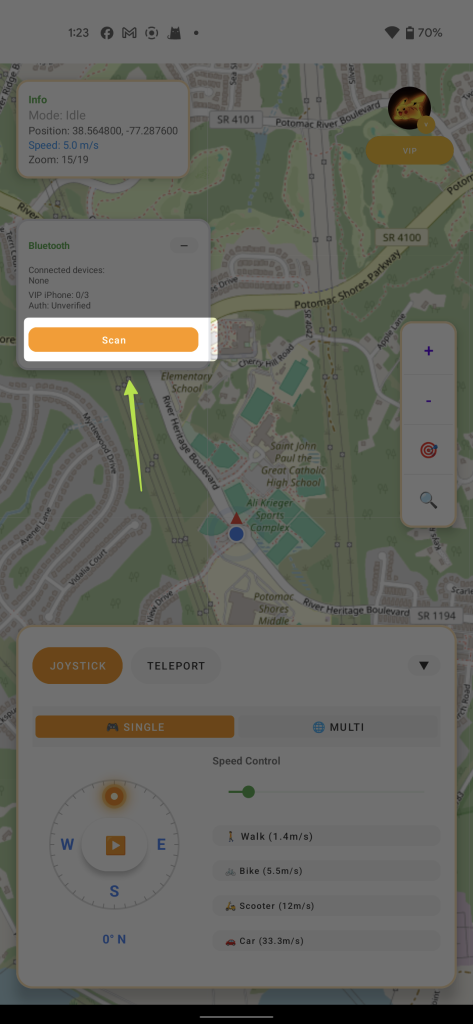
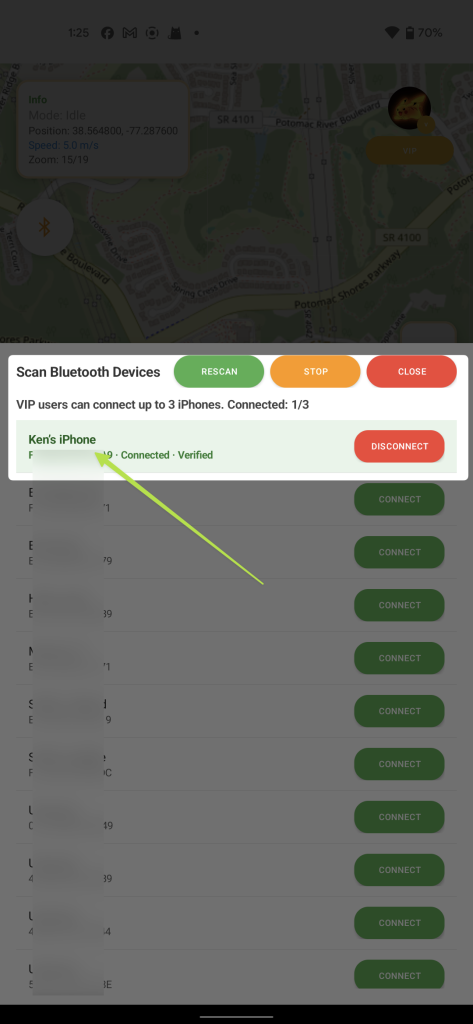
- iFlowGo内で、Bluetoothアイコンをタップ → スキャンボタン → Bluetoothデバイスを選び、接続ボタンを押します。
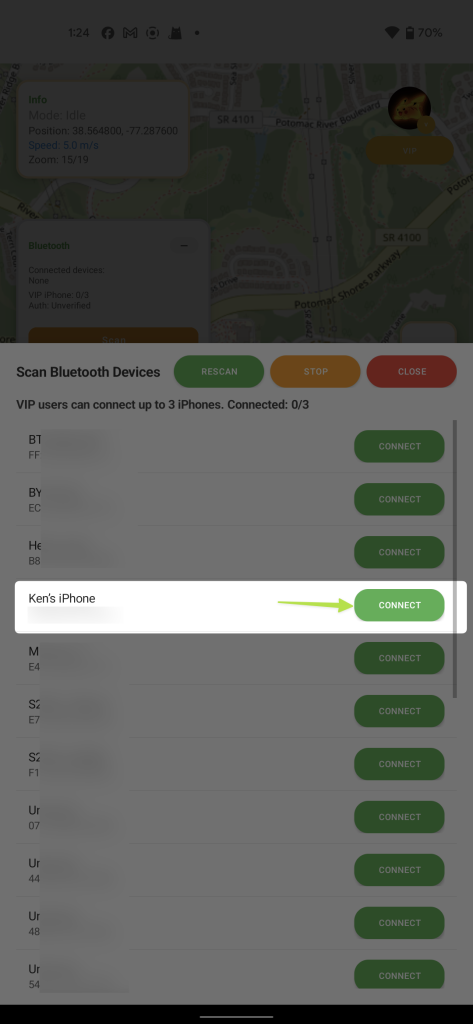
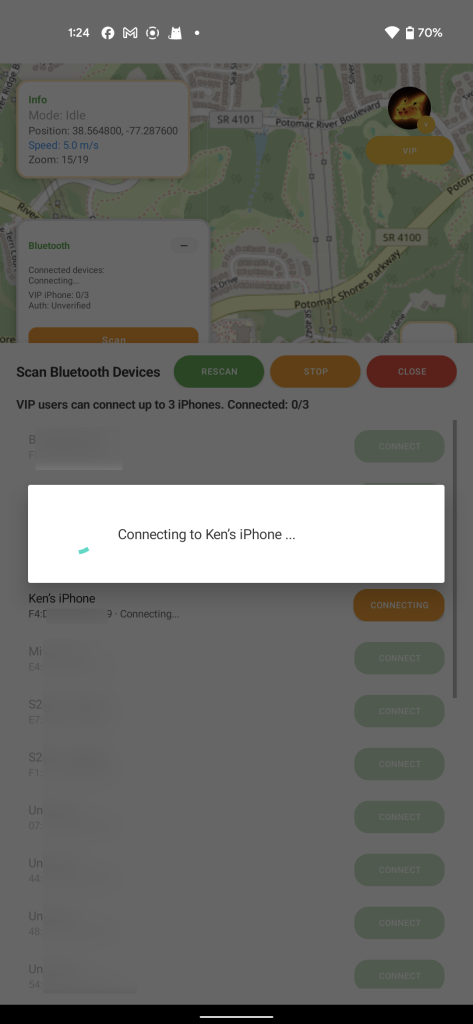
- 残りの手順を進めていき、認証成功 の画面が表示されたら完了です。接続成功です!
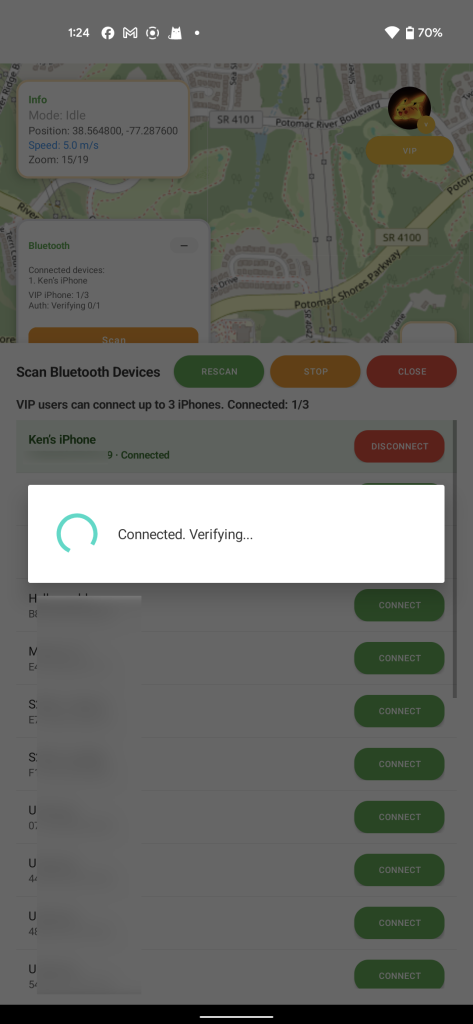
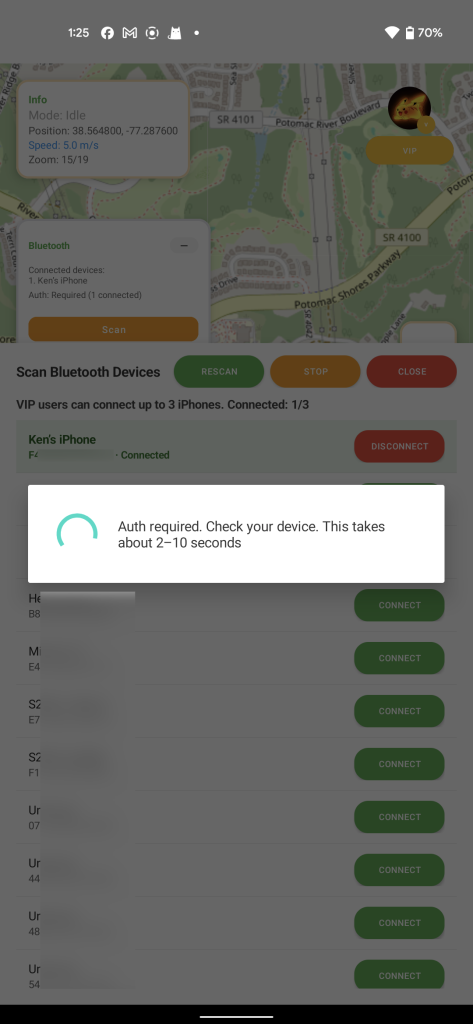
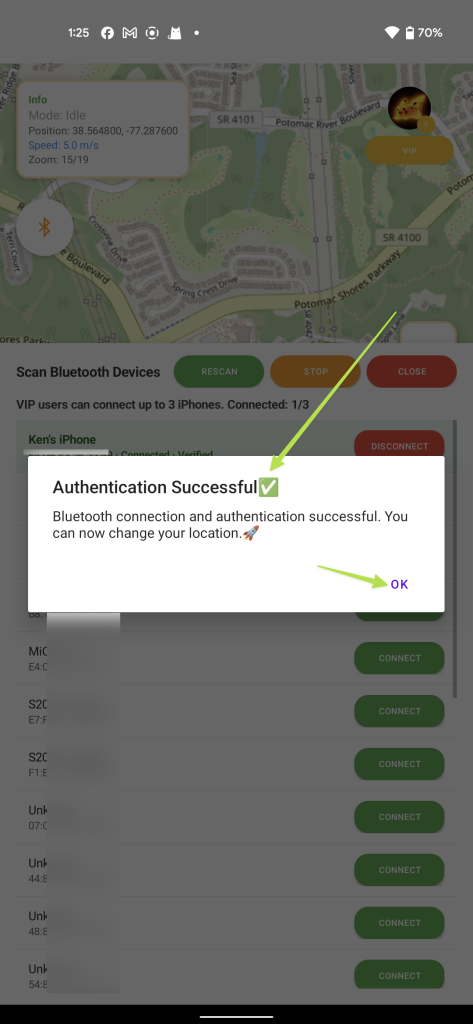
- Bluetooth接続リストが表示されます。ペアリング済みのデバイスは上部に表示されます。最大3台のiPhoneを同時に接続し、それらの位置情報を一括で偽装できます。ただし、初回の試行では1台のデバイスから始め、残りの手順に従うことをおすすめします。
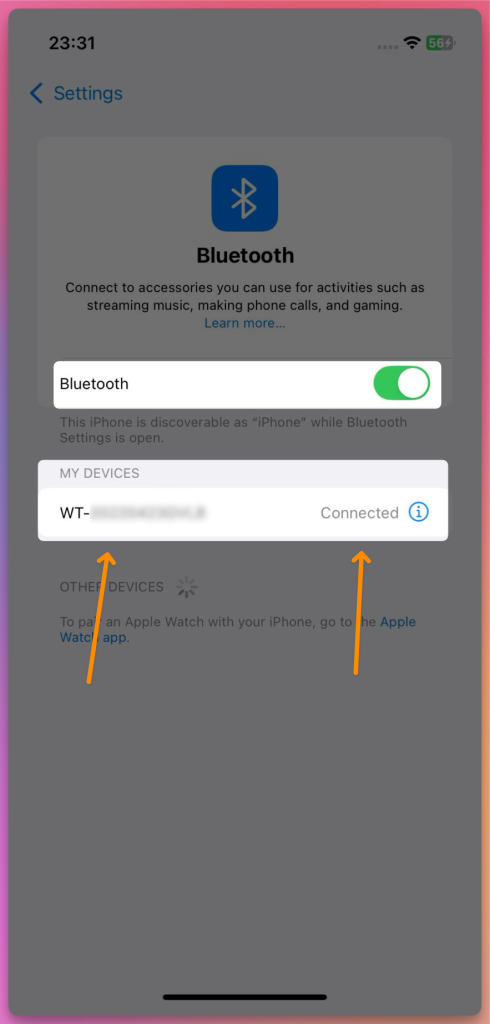
- iPhoneにも「接続済み」と表示されます!
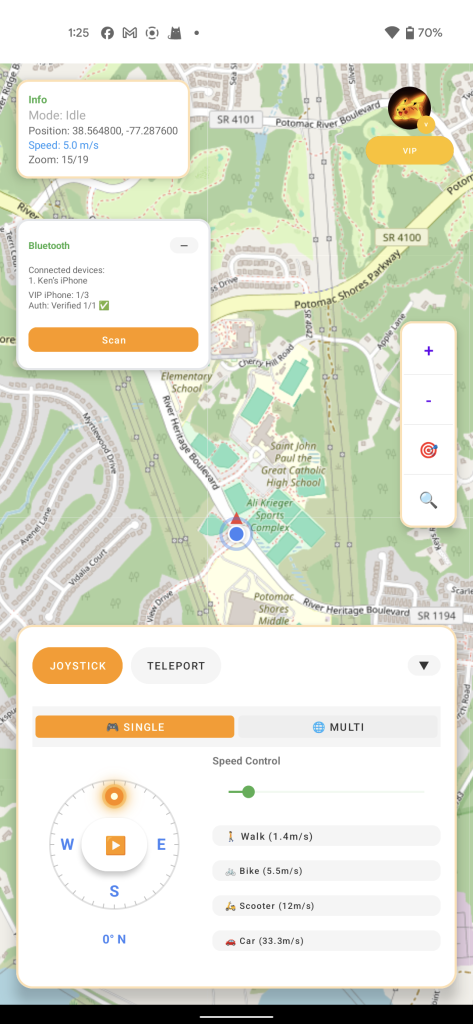
6. 位置モードを選択
これで位置情報を変更できます!
- ジョイスティックモード 🕹️:Pokémon GOでのゆっくりとした移動に最適。実際の歩行 🚶♂️ をシミュレートします。
- テレポートモード 🚀:15km以内の任意の場所に瞬時にジャンプ。Monster Hunter Now 🐲 で狩猟エリアに素早く到達するのに最適です。
7. マップに現在地が表示されない場合の対処法
マップに現在位置が表示されない場合:
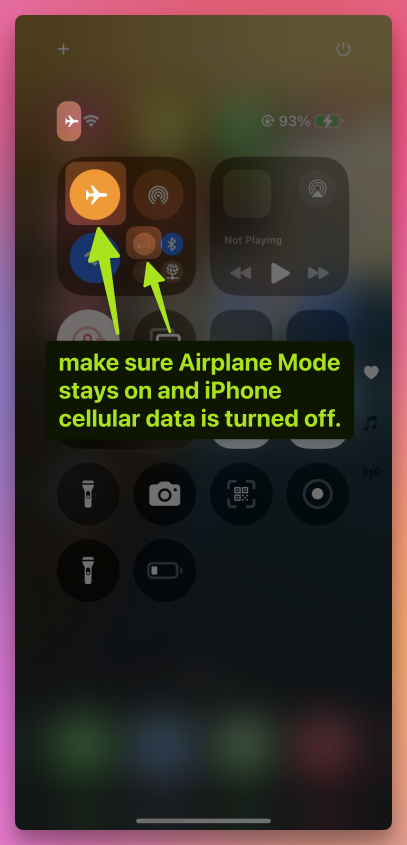
- 次のことを確認してください:機内モードが有効なままで、iPhoneの携帯データがオフになっていること。
- Bluetooth接続 🔗 をアクティブに保つ。
- iPhoneでWi-Fi 📡 と 位置情報サービス 📍 を両方無効にする。
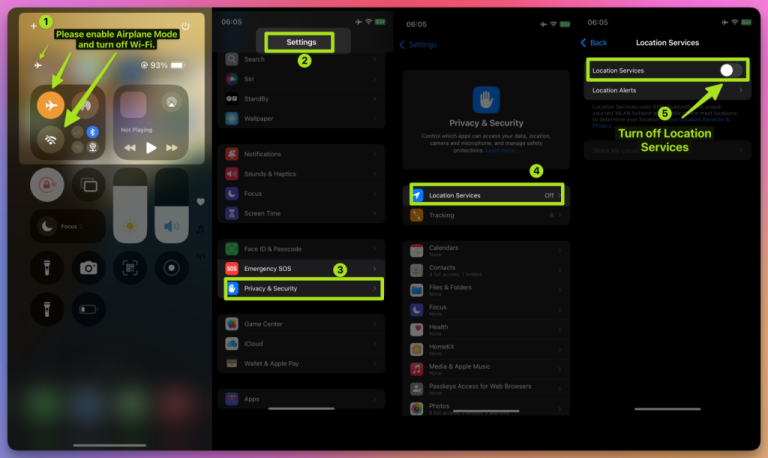
10秒ほど待ちます ⏳ その後、両方の設定を再度有効にします。
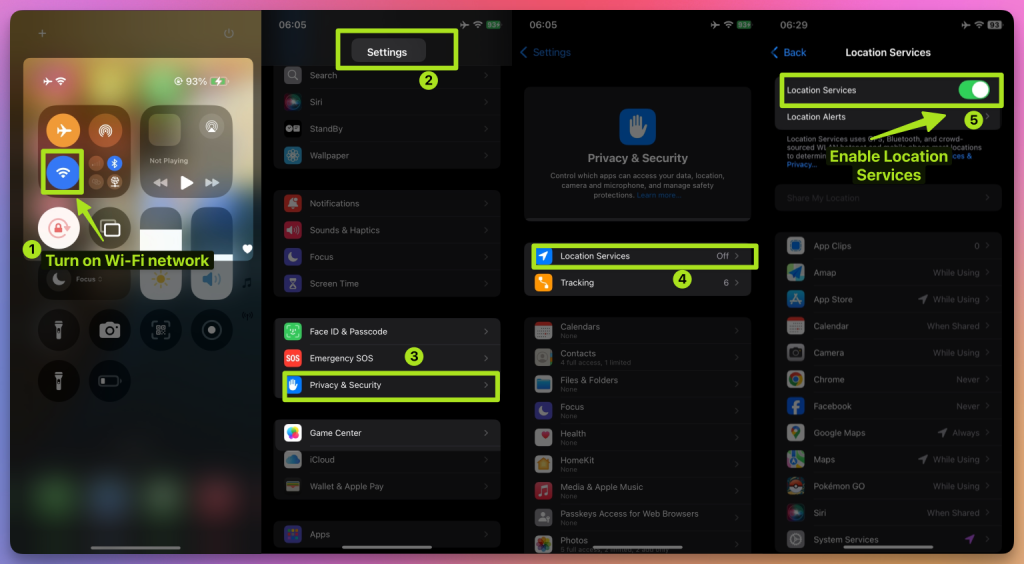
8. Pokémon GO、Monster Hunter Now、SnapchatでiFlowGoを使うコツ
Pokémon GO 🎮:
- ジョイスティックモードを使って、慣れた場所をゆっくり歩き回り、ポケモン 🐾 をゲット。BANリスク 🚫 を最小限に抑えられます。
- テレポートモードでジムバトルに参加したり、レアポケモンを捕まえましょう。
Monster Hunter Now 🐉:
- テレポートモードを使ってモンスターの出現ポイントに素早くアクセス。
- ジョイスティックモードに切り替えて近接戦闘の移動にも対応。
Snapchat 📸:
- さまざまな都市 🏙️ にチェックインして写真を撮り、限定のロケーションフィルター ✨ をアンロックしよう。
9. 15km以上のテレポートのためのNextDNS設定
もし15km以上のテレポートを計画しているなら、事前にNextDNSを設定する必要があります。そうしないと、偽装が不安定になったり、すぐに失敗する可能性があります。
⚠️ 設定手順:
- 👉 NextDNS設定ガイド に従ってください。
- 提供されたNextDNS設定をiPhoneとWindowsコンピュータの両方に適用します。
- 設定が完了すれば、位置情報の同期を失うことなく、長距離テレポートを安全に行えます。
- テストでは、NextDNSは長時間のプレイセッションでも10時間以上偽装を安定して維持しました。
💡 ヒント:
- 15km未満のジャンプでは、ステップ1~8で十分です。
- ただし、短距離の偽装でも、安定性を高めるためにNextDNSを有効にすることをおすすめします。
10. 準備完了!仮想冒険を始めよう
iFlowGoの初期設定が完了しました ✅。これでPokémon GO、Monster Hunter Now、Snapchatなどで自由に位置情報を操作できます。自分のペースで仮想世界を探検しましょう!🚀 どこでもいつでも偽装 — iPhoneのGPSを瞬時に変更。 脱獄も改造アプリも不要。🏆 PatreonでNo.1のiOS偽装ツール。✅ 100%安全。