PGFlyerの位置情報問題を素早く修正する方法
PGFlyerチーム
·
📦 NextDNS完全設定ガイド
短距離(15km未満)の移動だけなら、iFlowGoは通常追加設定なしですぐに機能します。🚀
しかし、15km以上先にテレポートする場合(シンガポールからアメリカへのジャンプなど)、iPhoneでNextDNSを設定する必要があります。この重要なステップにより、iOSの位置情報の制約が解決され、ポケモンGOやその他のアプリ内で偽のGPS位置が正しく更新されるようになります。
以下では、基本的なアプリのダウンロードからWi-Fi偽装の高度な修正まで、NextDNSの全インストールプロセスを説明します。これにより、世界中どこからでもシームレスに偽装できます。🌍
このチュートリアルでは、iPhoneでNextDNSを設定する方法を、Wi-Fi偽装とDNSパラメータの両方について詳しく説明します。特定のネットワーク環境でのiFlowGoの位置情報問題を解決するために調整されていますが、一般的なNextDNS設定のリファレンスとしても機能します。
パート1: NextDNS基本設定
ステップ1: NextDNSアプリをダウンロードしてインストール
- アプリを入手App Storeを起動
- 検索バーに“NextDNS”と入力
- インストールをタップ
- 初回設定NextDNSアプリを開く
- “始める”をタップ
- NextDNSアカウントに作成またはサインイン
ステップ2: ブラウザでNextDNSを設定
1. ダッシュボードにアクセス
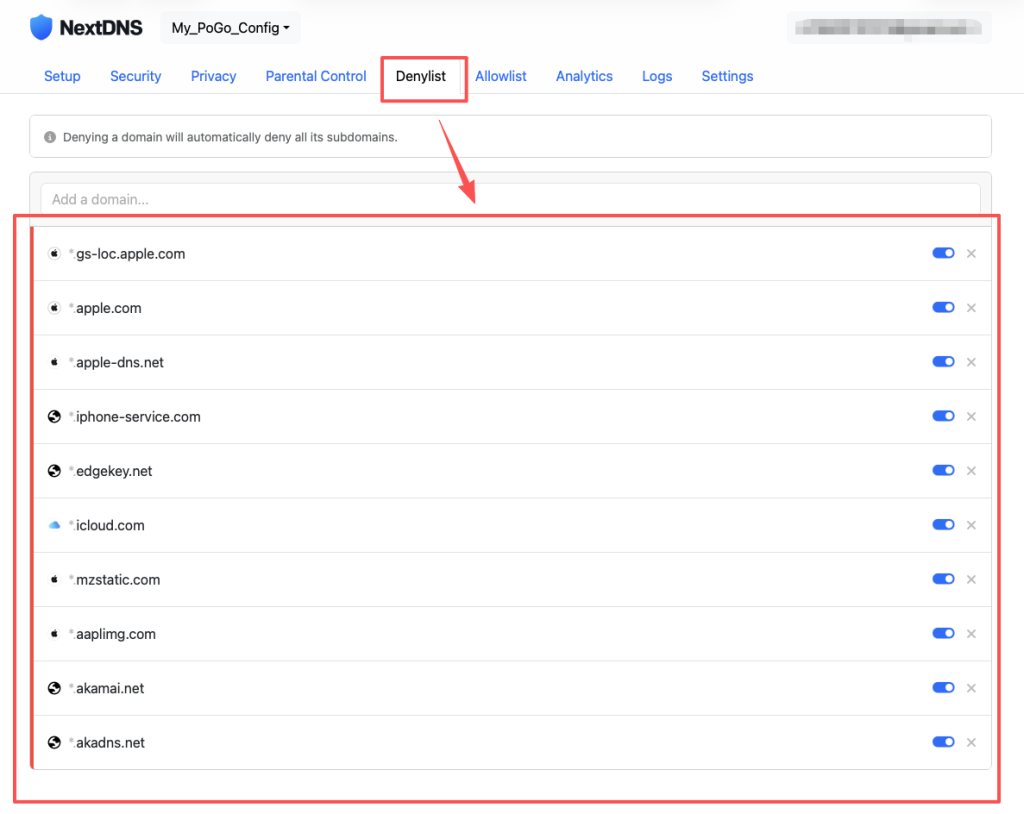
2. ブロックリストドメイン
拒否リストセクションで、以下のApple を追加:
- domains:akadns.net
- akamai.net
- aaplimg.com
- mzstatic.com
- icloud.com
- edgekey.net
- iphone-service.com
- apple-dns.net
- apple.com
- gs-loc.apple.com
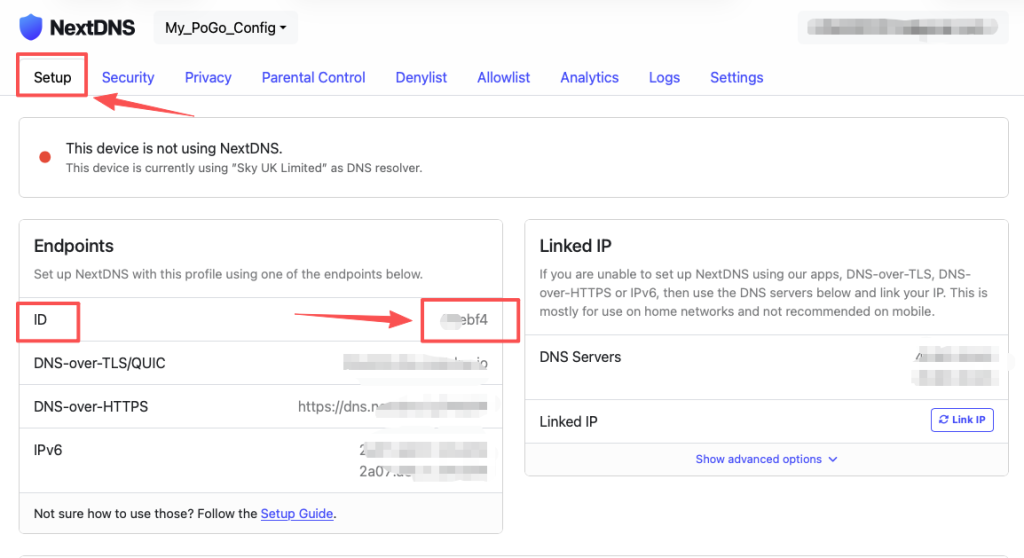
3. 設定IDを取得
- “設定”タブに移動
- 表示された設定IDをコピー(例:
9c1c6f)
ステップ3: iPhoneでDNSを設定
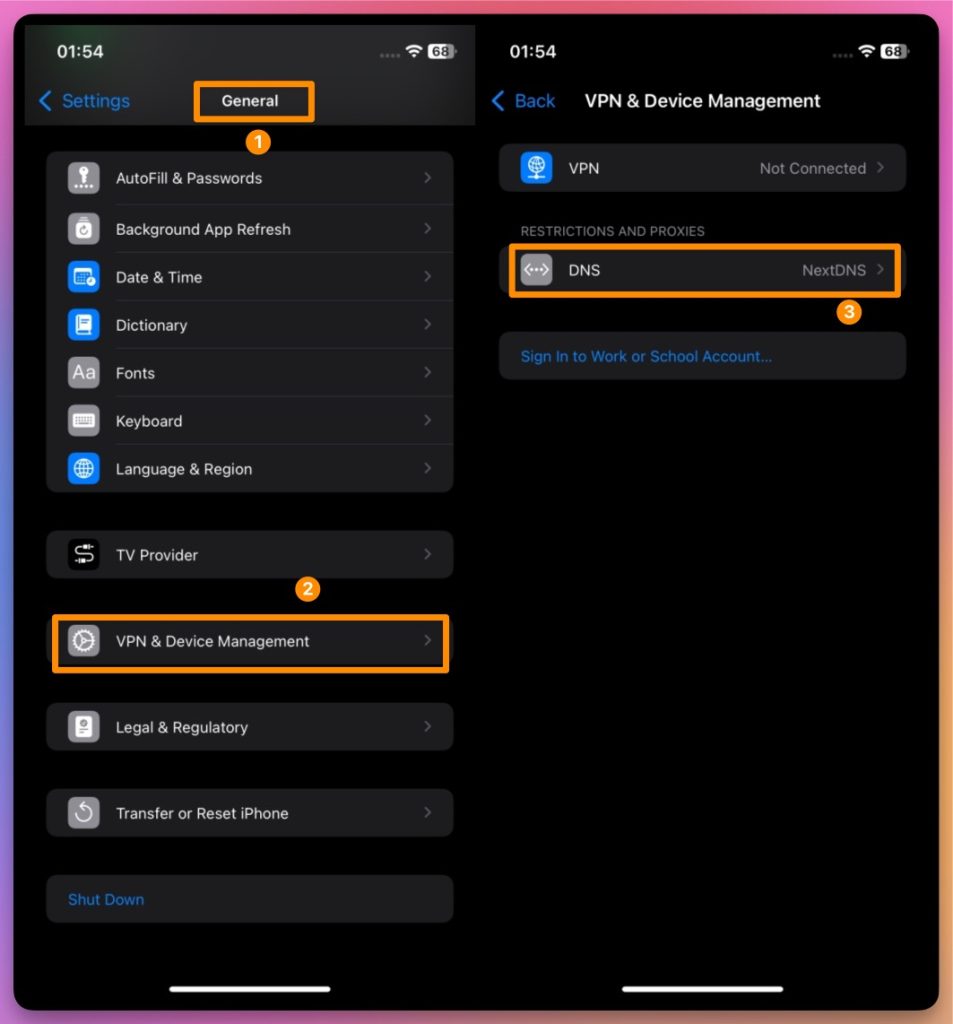
1. DNSを有効化
- iPhoneの設定に移動
- 一般 > VPNとデバイス管理 > DNSを選択
- NextDNSを選択
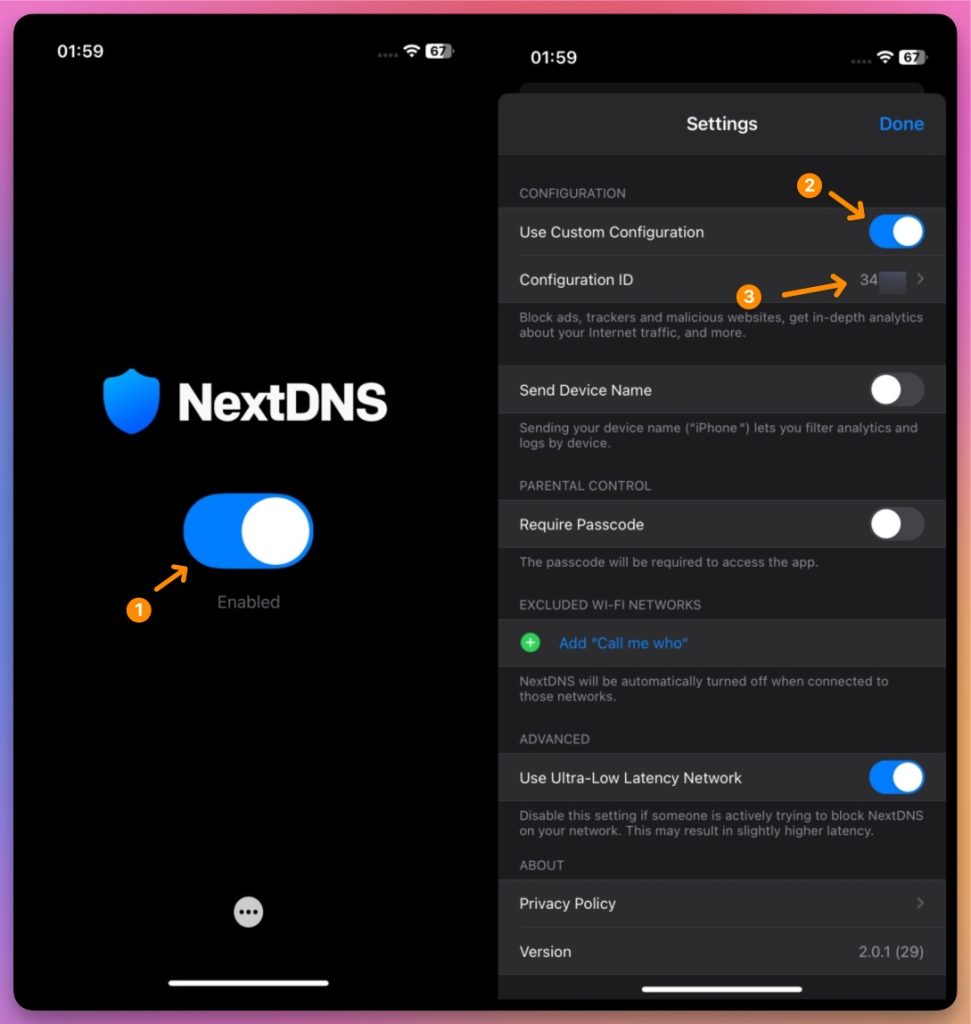
2. 設定を適用
- NextDNSアプリを起動
- NextDNSをオンに切り替え
- コピーした設定IDを貼り付け
パート2: 高度なWi-Fi偽装設定
ステップ4: 仮想位置を設定
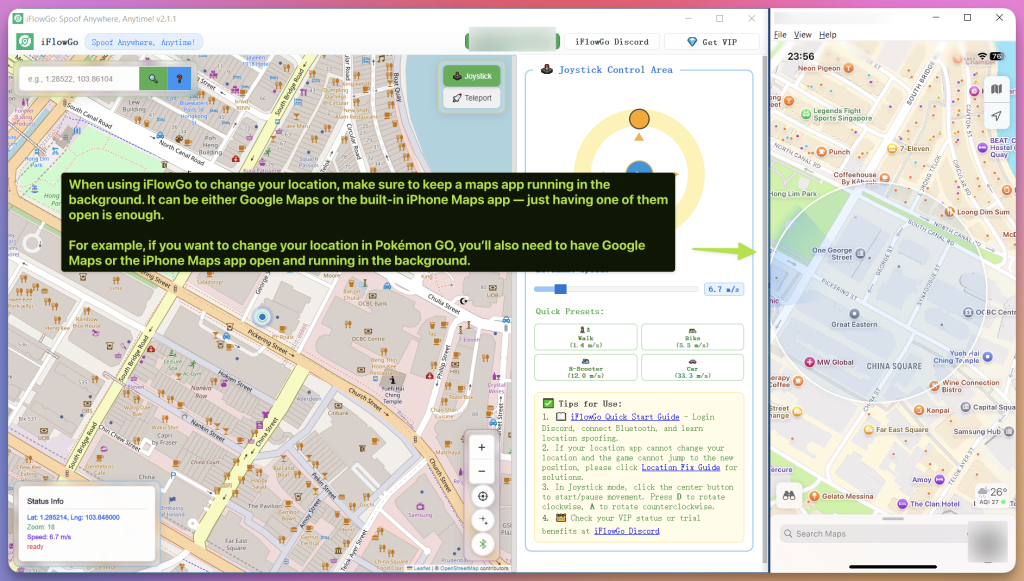
1. 目的の場所をシミュレート
- 仮想位置情報ツールを開く
- 模倣したいiOSの場所を選択
- マップに正しい座標が表示されていることを確認
2. ネットワーク接続を確認
- 機内モードがオンのままであること、iPhoneのモバイルデータがオフになっていることを確認。
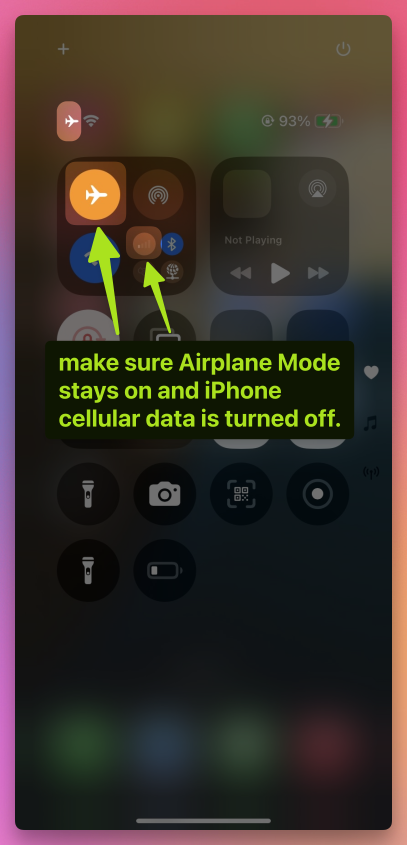
- Wi-FiとNextDNSの両方が実行中であることを確認
- インターネット接続が有効であることをテスト
3. 高度な解決策:位置情報サービスのリセット(
(重要 — 位置が変わらない場合は以下を実行)
- 機内モードがオンで、iPhoneのモバイルデータが無効になっていることを確認。
1. 設定 > プライバシーとセキュリティ > 位置情報サービスを開く
2. 位置情報サービスを無効にする
3. Wi-Fiをオフにする
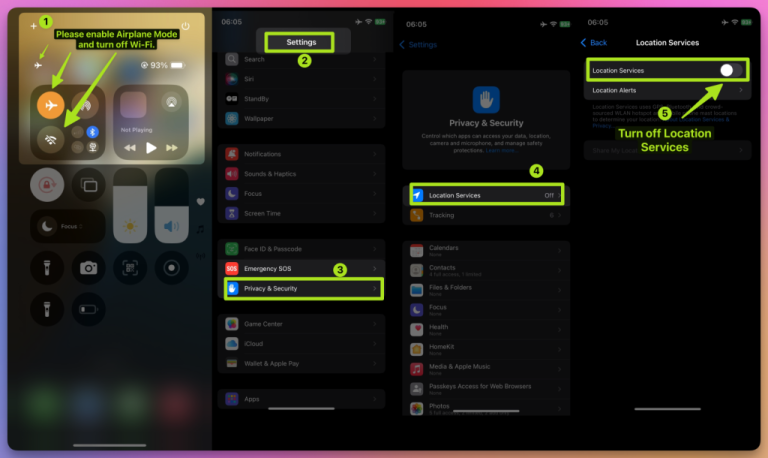
4. 10秒待つ
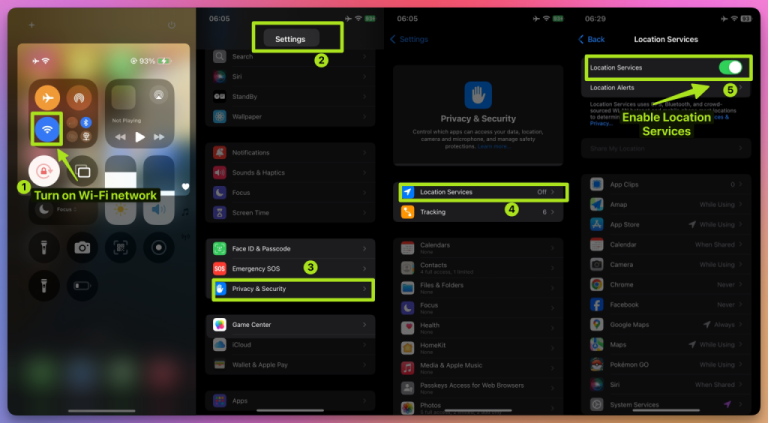
5. Wi-Fiを再びオンにする
6. プライバシーとセキュリティ > 位置情報サービスに戻り、位置情報サービスを再度オンにする
パート3: ゲーム起動と最終設定
ステップ5: ゲームアプリを起動
- ポケモンGOを開くすべての前の手順が完了していることを確認
- ポケモンGOを起動
- アカウントにサインイン
- 位置を確認マップが正常に読み込まれることを確認
- あなたのキャラクターが設定した偽の位置に表示されるはず
- 偽装エリア内で歩いたり移動したりしてみる
🛠 トラブルシューティングのヒント
- 偽装中は、iPhoneの機内モードをオンにし、モバイルデータをオフにしてください。
1. NextDNSが動作しない
- ネットワーク設定でDNSが有効になっているか確認
- 設定IDが正確か再確認
- トランスポート層の暗号化がアクティブであることを確認
2. 位置情報がまだ動作しない
- Appleドメインが拒否リストにあるか確認
- ネットワーク設定が正しく適用されているか確認
- 仮想位置情報ソフトウェアが機能しているか確認
3. ゲームが位置情報を更新しない
- ネットワークと位置情報のパラメータが安定している必要がある
- ポケモンGOからログアウトして再ログイン
- Wi-Fi設定が正しいか再確認
✅ 最終設定チェックリスト
- 偽装中は、iPhoneの機内モードをオンにし、モバイルデータをオフにしてください。
- NextDNSアプリがインストールされ設定済み
- 設定IDが正しくコピー&ペーストされている
- Appleドメインが拒否リストに追加されている
- iOSでNextDNSが有効
- 安定したWi-Fi接続
- ポケモンGOのアバターが正しい位置に表示される
🎉 設定完了!
ゲームをお楽しみください。正確な位置設定で楽しい偽装を!