So verwendest du PGFlyer unter Windows
iFlowGo ist ein spezieller Standortwechsler für iOS-Nutzer. Er lässt sich nahtlos in beliebte Apps wie Pokémon GO 🎮, Monster Hunter Now und Snapchat integrieren und ermöglicht GPS-Positionsänderungen ohne Jailbreak auf deinem Gerät.
Diese Anleitung führt dich durch die gesamte Ersteinrichtung von iFlowGo – inklusive Bluetooth-Kopplung 🔗 und der beiden Kernfunktionen (Joystick & Teleport). Folge ihr, um typische Verbindungsprobleme zu vermeiden und sofort mit dem Spoofing zu beginnen.
⚠️ Wichtig:
Auch bei kurzen Sprüngen wird dringend empfohlen, NextDNS zu aktivieren, um maximale Zuverlässigkeit zu gewährleisten (nachweislich hält das Spoofing so 10+ Stunden).
Wenn dein Teleport innerhalb von 15 km bleibt, befolge einfach die Schritte 1–8 weiter unten.
Bei Teleporten über 15 km musst du zusätzlich Schritt 9 (NextDNS für Teleporte über 15 km konfigurieren) ausführen, um die Standortstabilität zu gewährleisten.
1. Vorbereitung
Bitte stelle sicher, dass du diese Dinge bereit hast:
- ✅ iFlowGo ist installiert und funktioniert einwandfrei.
- 🔑 Ein VIP- oder Testkonto (ein gültiges Konto ist für die Bluetooth-Verbindung erforderlich).
- 📱 Ein iPhone (iOS) zusammen mit einem 💻 Windows-Computer.
- 🔵 Stelle sicher, dass dein iPhone bereits per Bluetooth mit deinem Windows-PC gekoppelt ist, bevor du iFlowGo startest.
2. Bluetooth-Verbindungen ausschalten
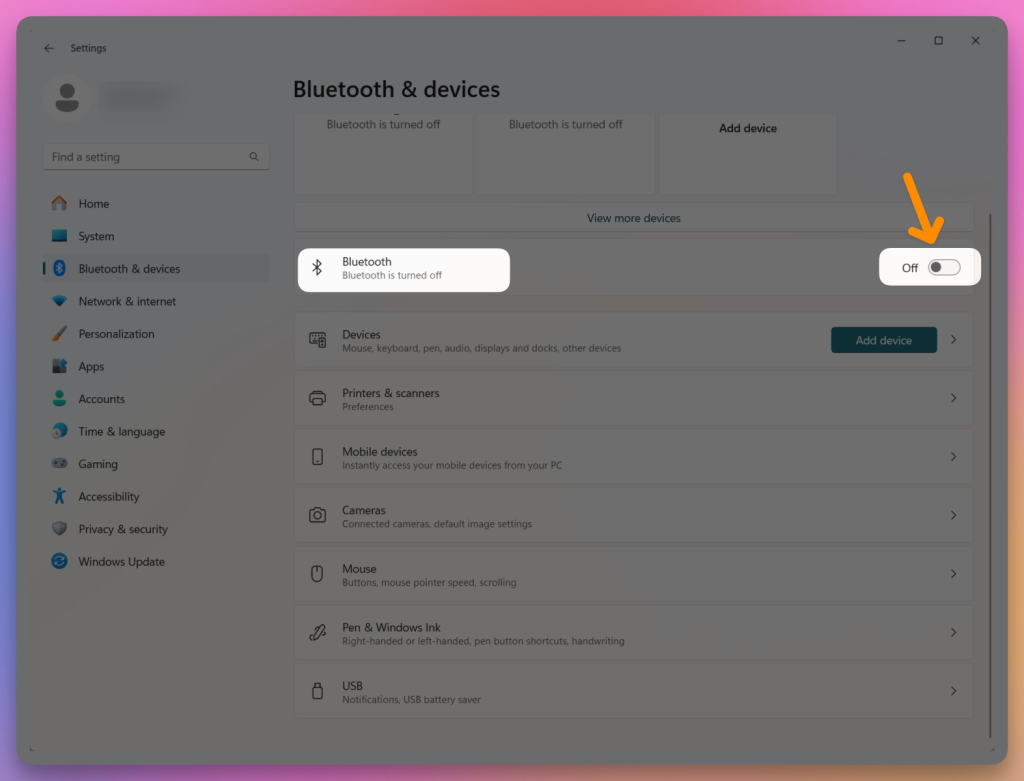
Es ist wichtig, Bluetooth vor der Verbindung zu deaktivieren; sonst kann die Kopplung fehlschlagen.
- Auf deinem Computer 🖥️: Schalte Bluetooth aus → Überprüfe, dass keine Geräte mehr verbunden sind.
Auf deinem iPhone 📱: Schalte Bluetooth aus.
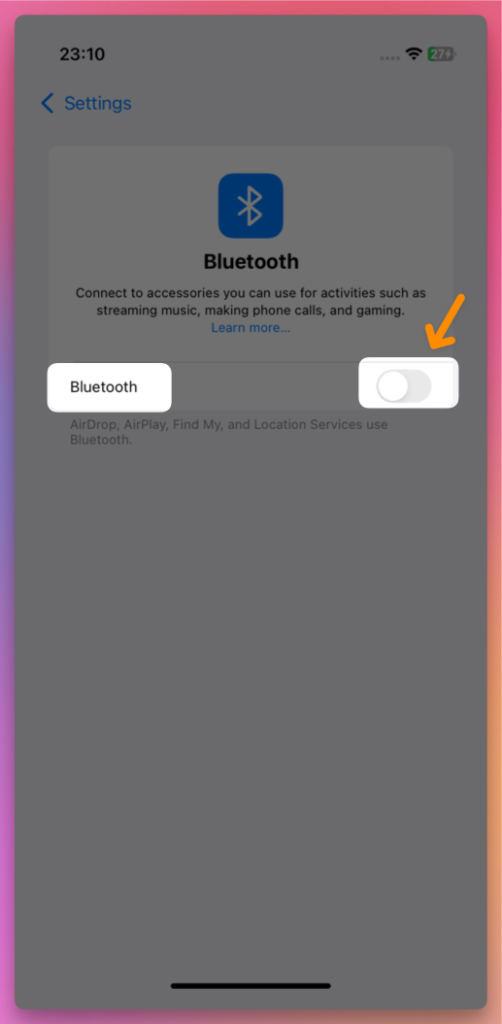
- Warte nun 5 Sekunden.
3. Bluetooth auf deinem Computer und iPhone einschalten
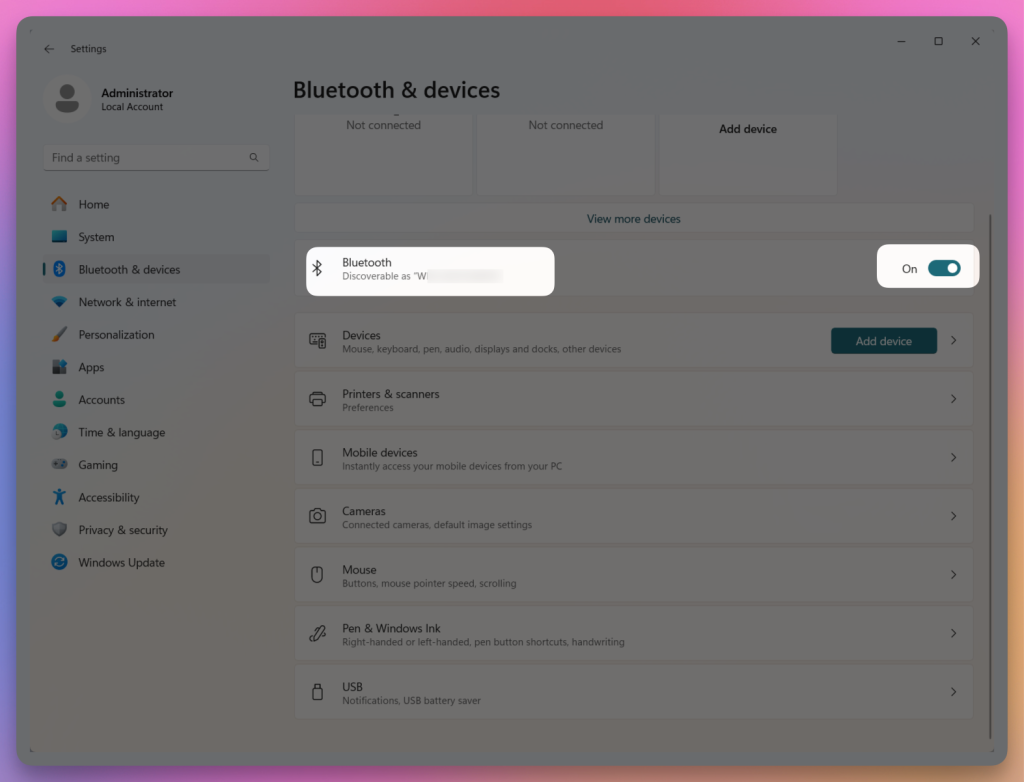
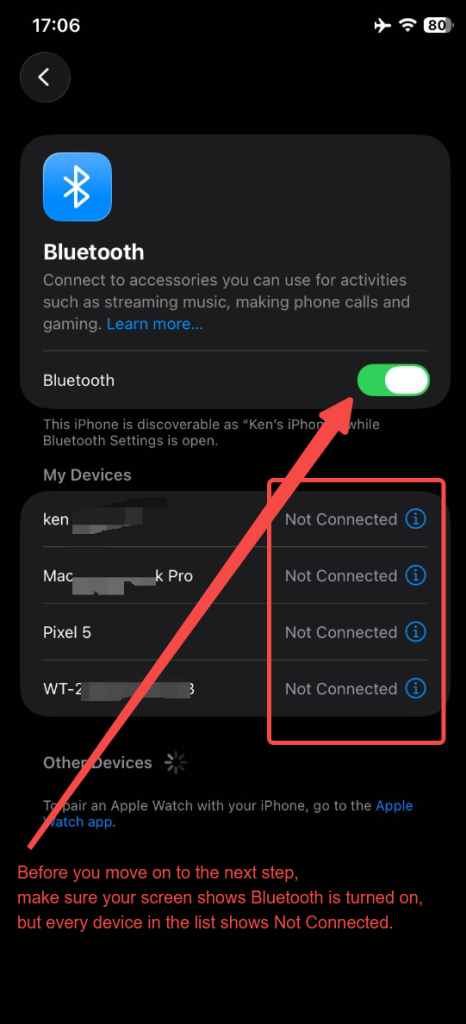
Reaktiviere Bluetooth auf deinem Computer und schalte auch Bluetooth auf deinem iPhone ein. Fahre erst mit dem nächsten Schritt fort, wenn beide Geräte Bluetooth als eingeschaltet anzeigen, aber alle angezeigten Geräte Nicht verbunden zeigen.
4. iFlowGo starten und mit Discord anmelden
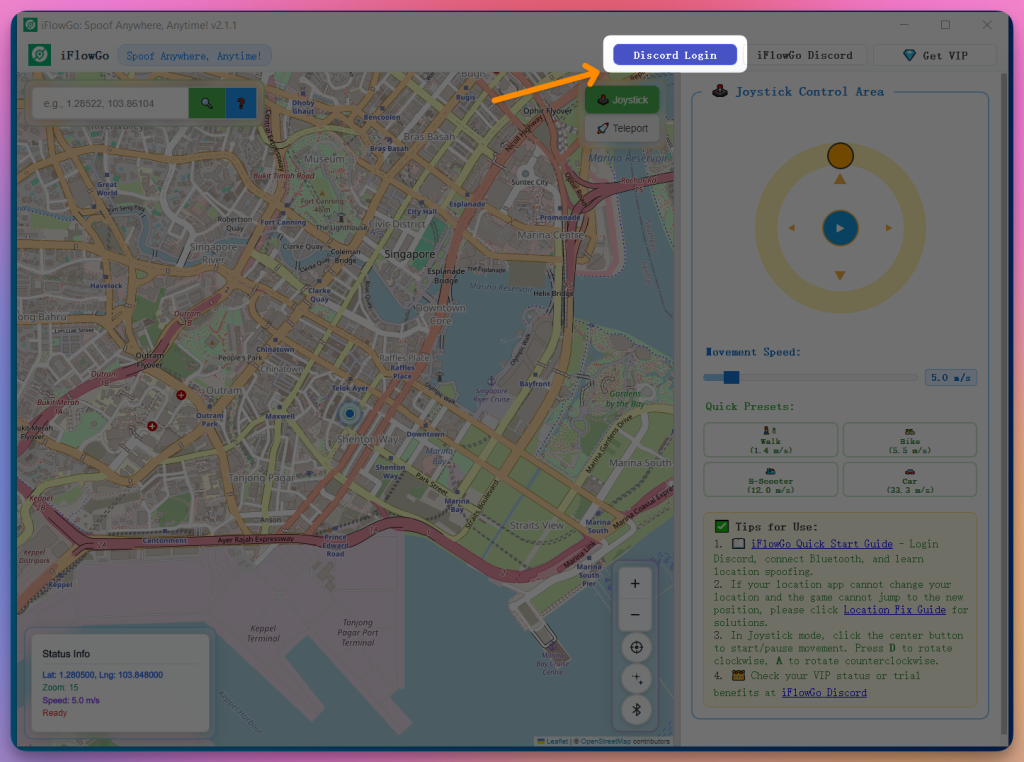
- Starte iFlowGo → Wähle Discord Login.
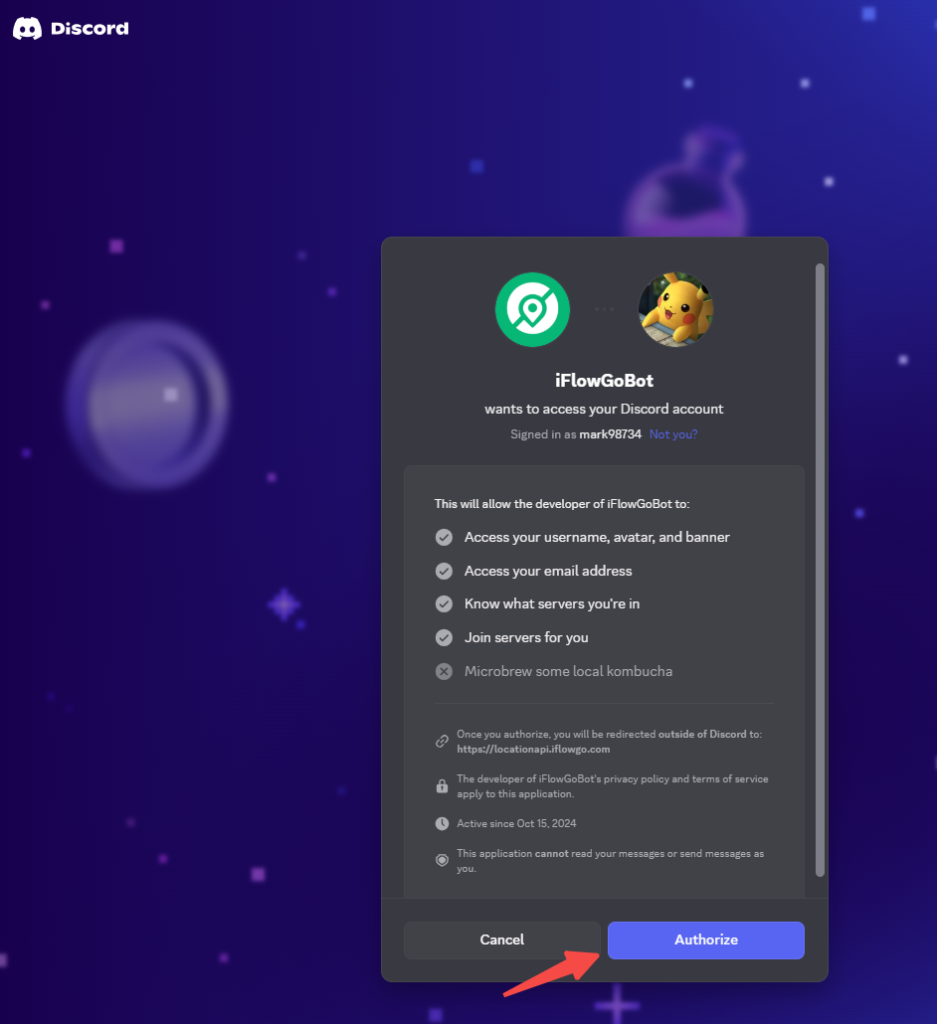
- Dein Browser öffnet die Autorisierungsseite → Klicke auf Autorisieren ✅.
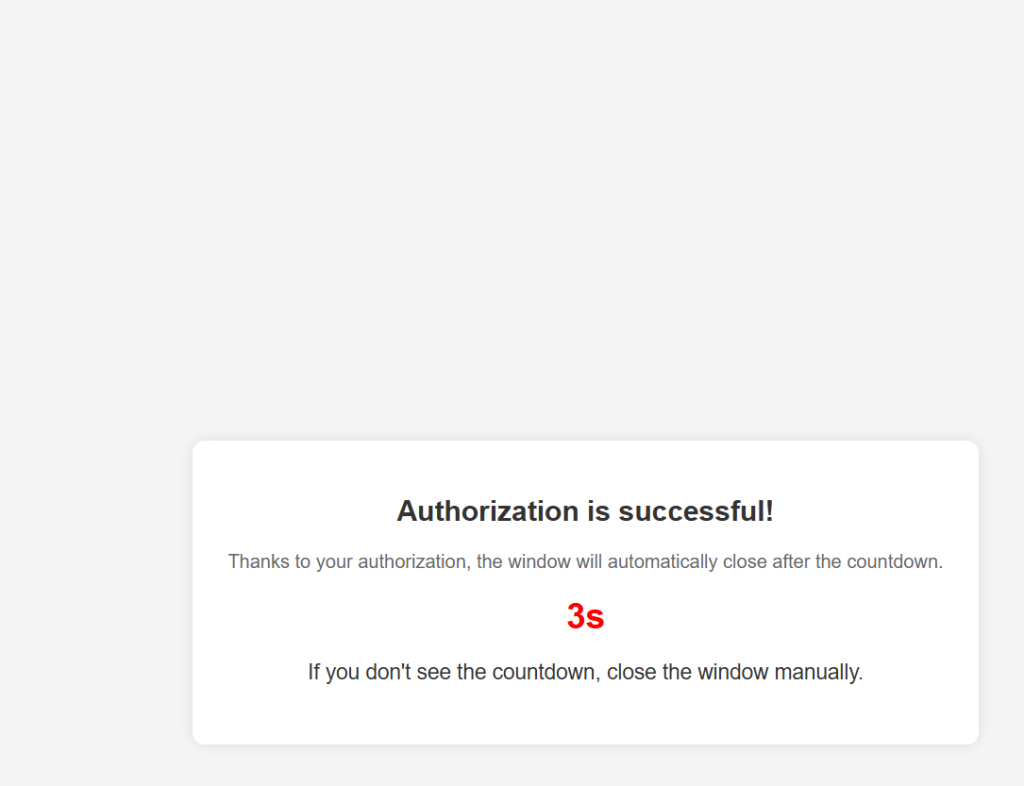
- Kehre zu iFlowGo zurück – du wirst automatisch angemeldet.
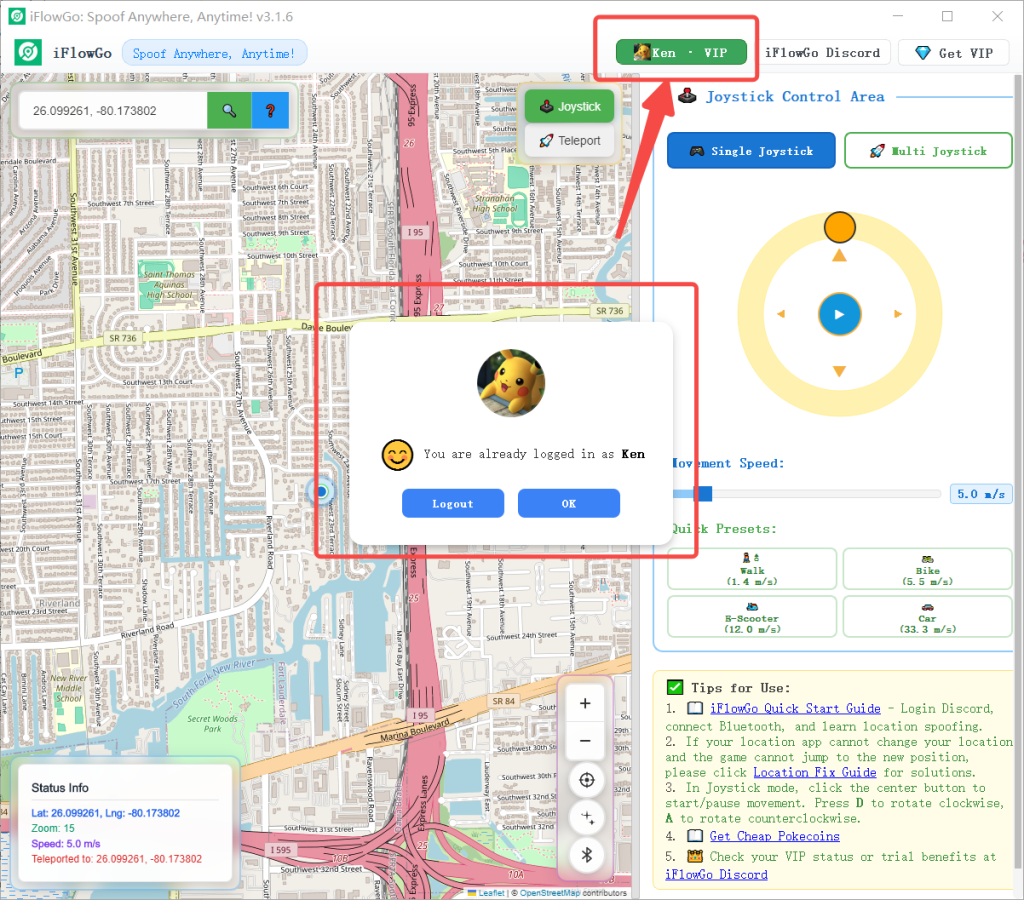
5. Bluetooth-Verbindungsschritte (Wichtig)
- Bestätige, dass Bluetooth auf deinem PC 💻 und deinem iPhone 📱 aktiv ist, aber jedes Gerät im Bluetooth-Bereich zeigt Nicht verbunden.
- Sieh dir die Videoanleitung zur Bluetooth-Verbindung an:
- Klicke in iFlowGo auf das Bluetooth-Symbol → Drücke dann die Schaltfläche Scan starten.
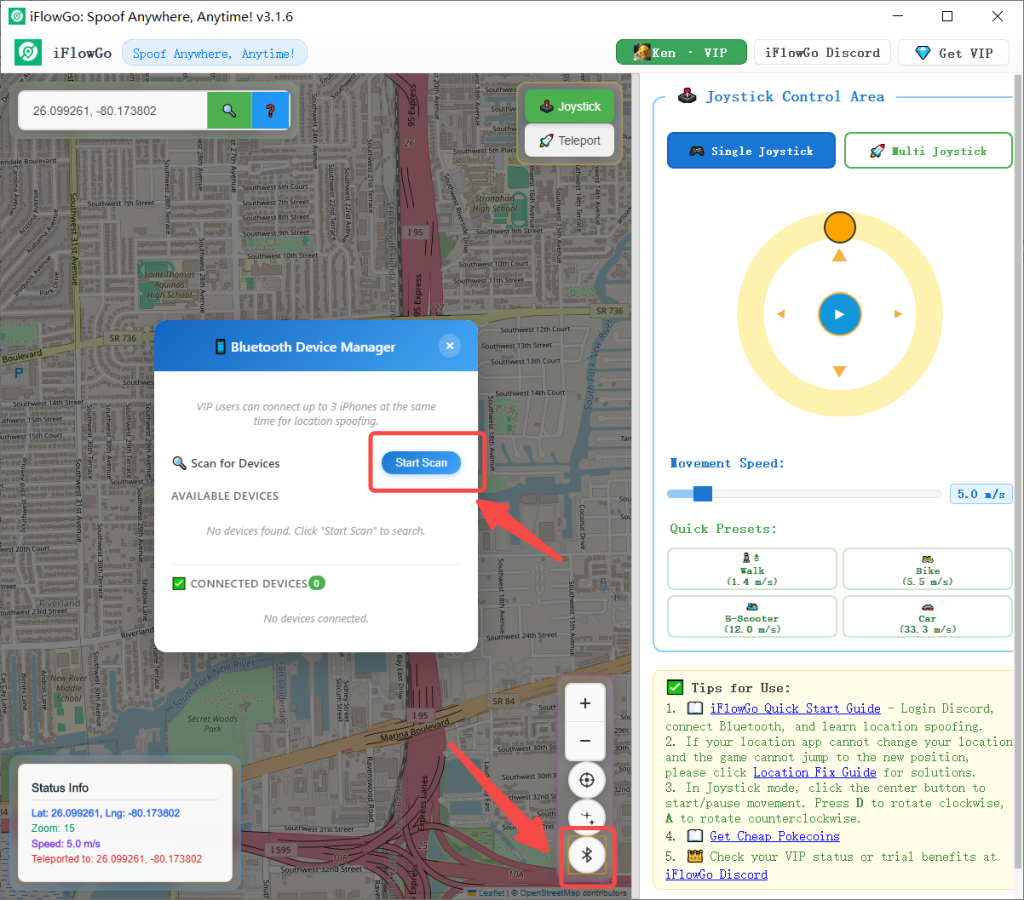
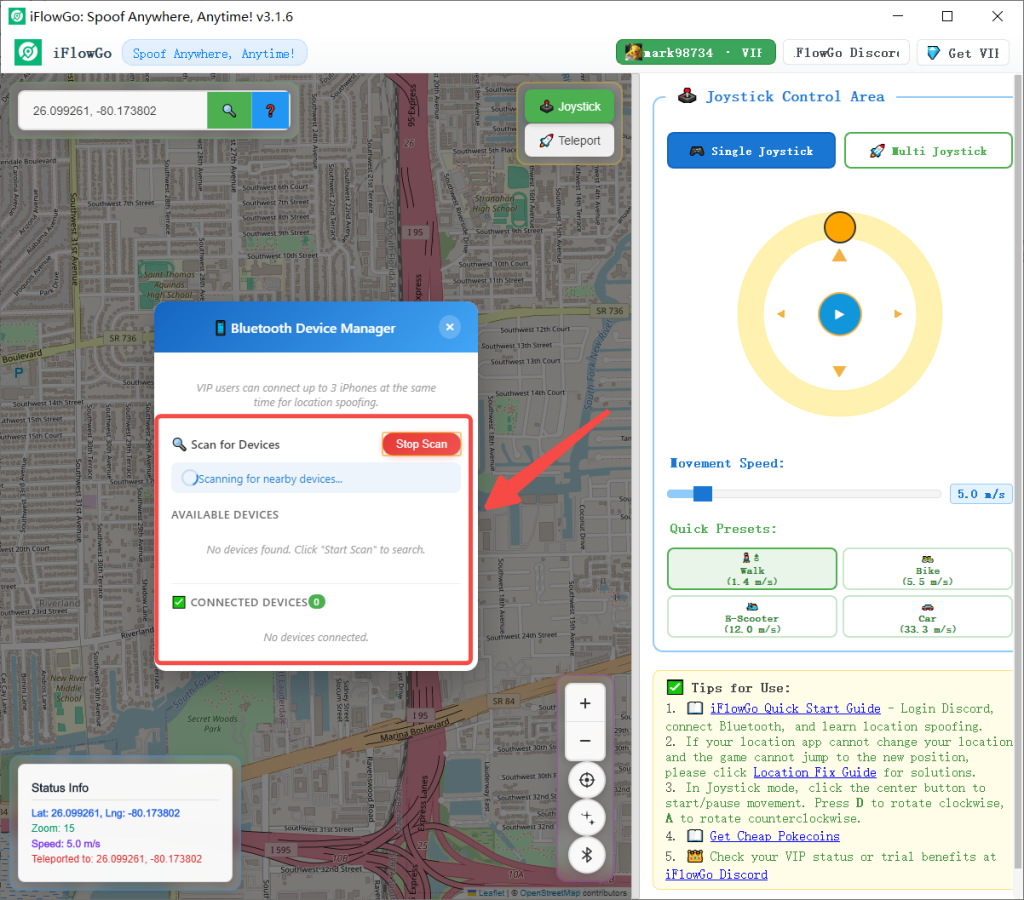
- Eine Liste der nahegelegenen Bluetooth-Geräte erscheint und du wirst sehen, dass sich ihr Status von Offline zu Online ändert.
- Hinweis: Nachdem du auf Scan starten geklickt hast, sollten deine Geräte normalerweise innerhalb von 30 Sekunden erscheinen. Sollten 90 Sekunden vergehen und keine Ergebnisse angezeigt werden, überprüfe, ob Windows Bluetooth (oder dein Bluetooth-Adapter) aktiviert ist. Wenn es eingeschaltet ist, aber trotzdem nichts erscheint, schalte Bluetooth aus (oder entferne den Adapter), warte etwa 40 Sekunden und schalte es dann wieder ein bzw. schließe den Adapter erneut an.
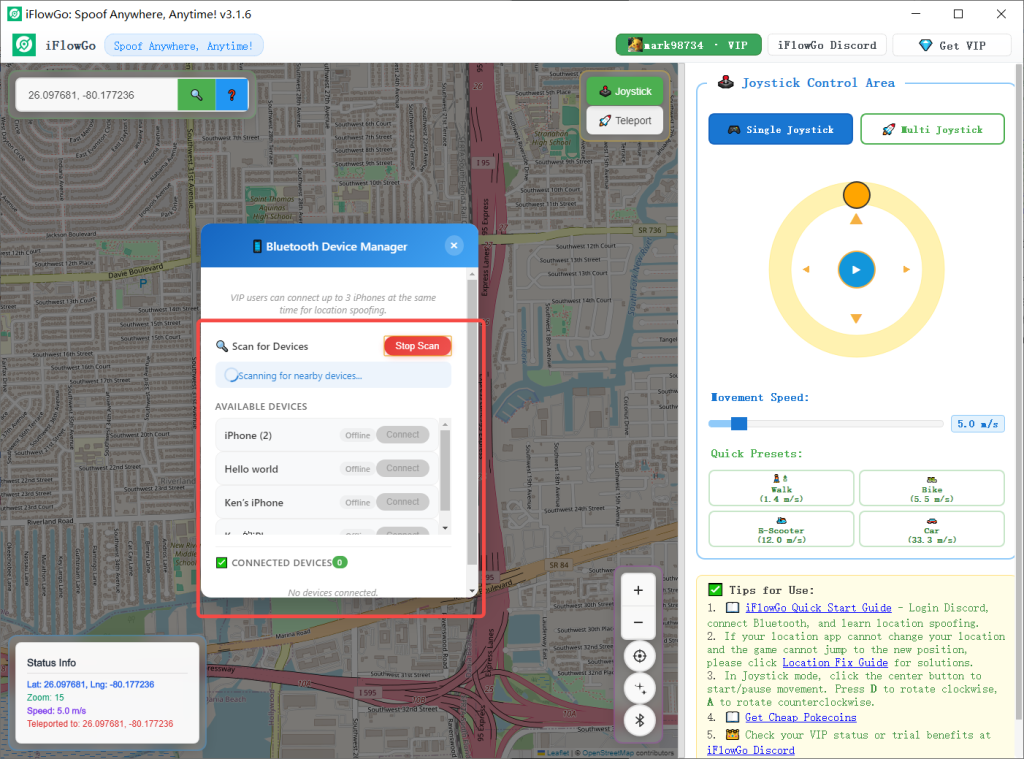
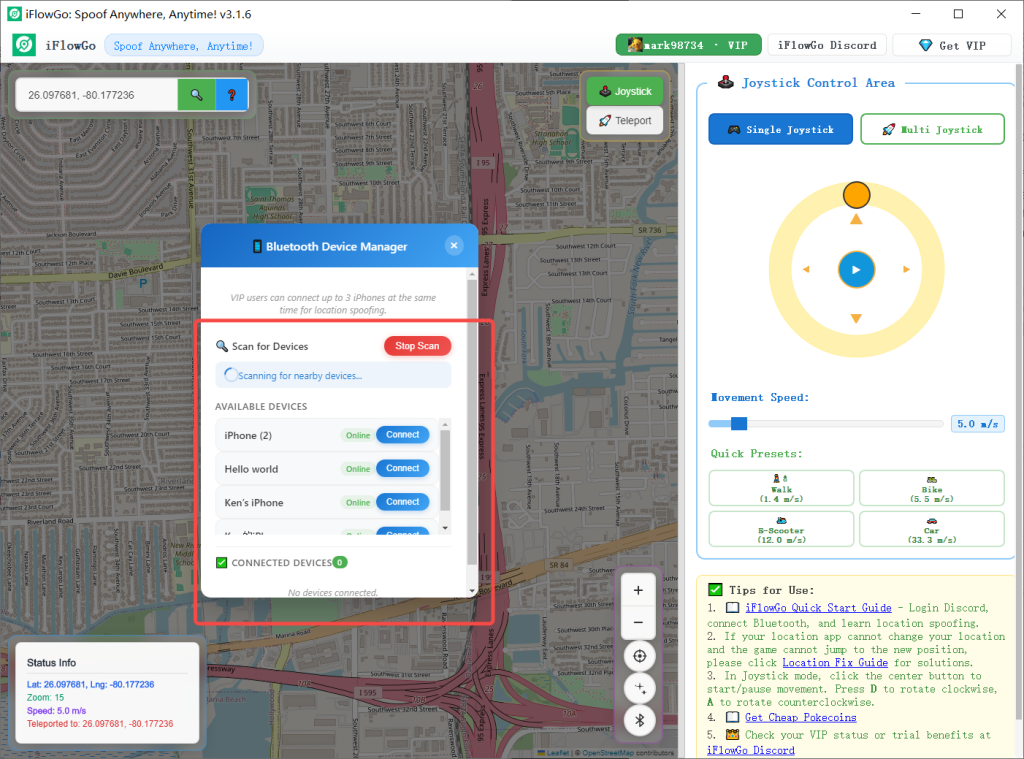
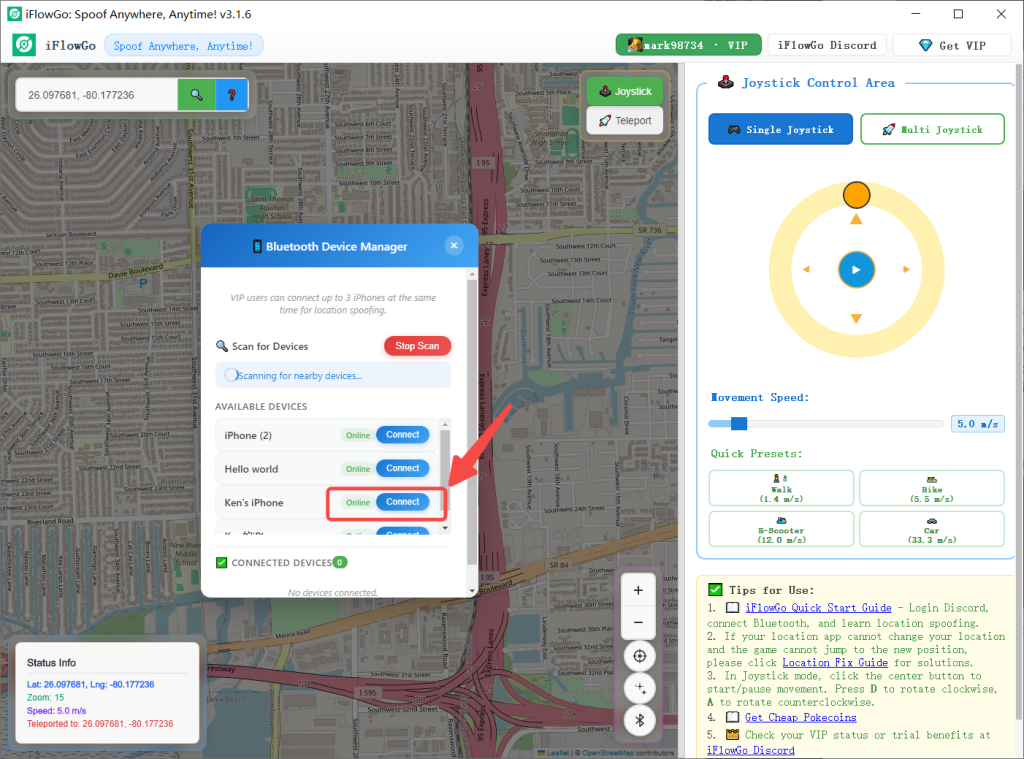
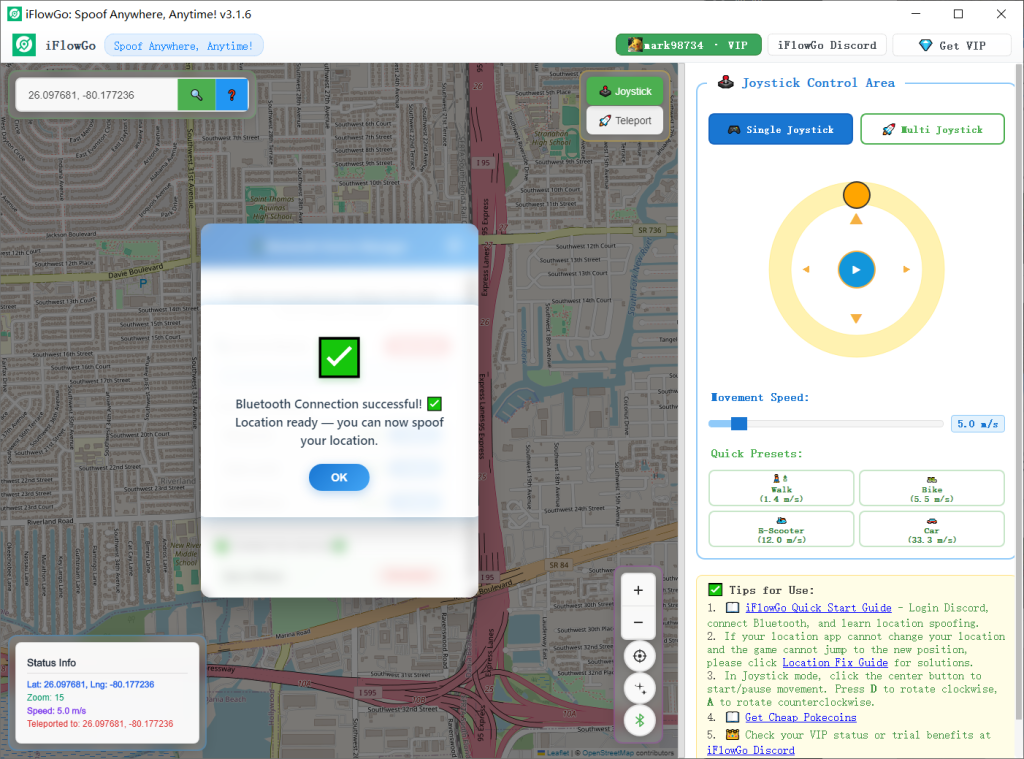
- Wähle als Nächstes eines der Geräte aus der Bluetooth-Liste aus und klicke auf die Schaltfläche Verbinden, um die Kopplung zu starten. Ein Pop‑up mit Verbindung wird hergestellt erscheint – warte 3 bis 20 Sekunden, bis der Vorgang abgeschlossen ist.
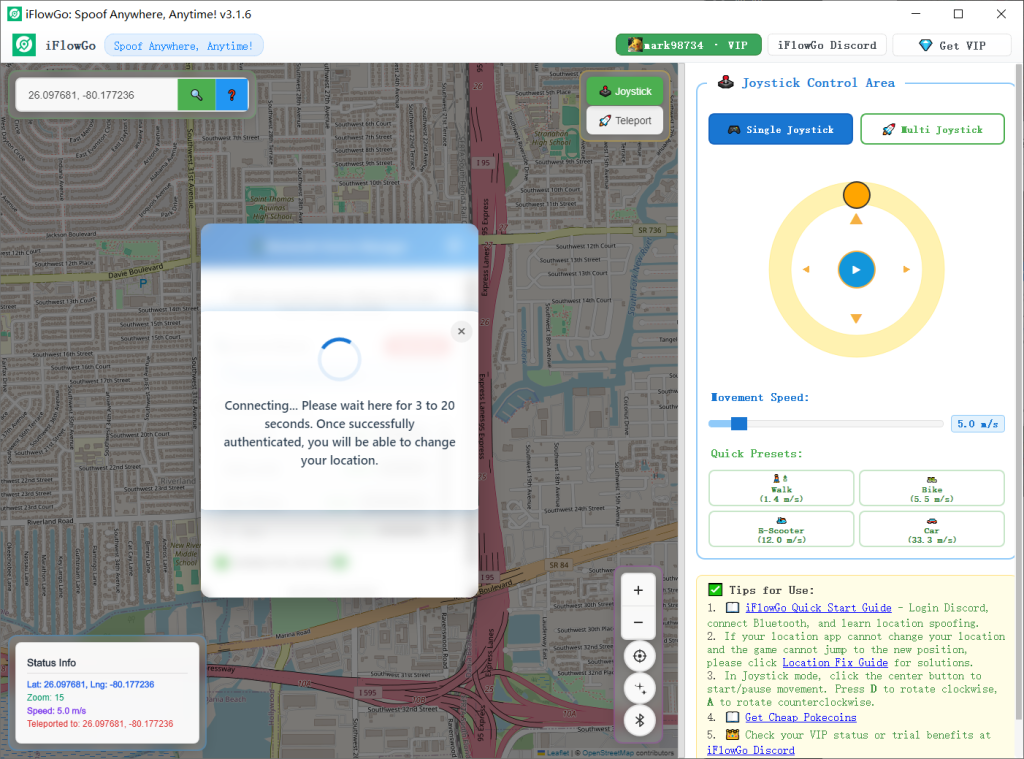
- Sobald die Bluetooth-Verbindung hergestellt ist, beginnt die Standortinitialisierung – warte etwa 12 Sekunden, bevor du deine Position ändern kannst.
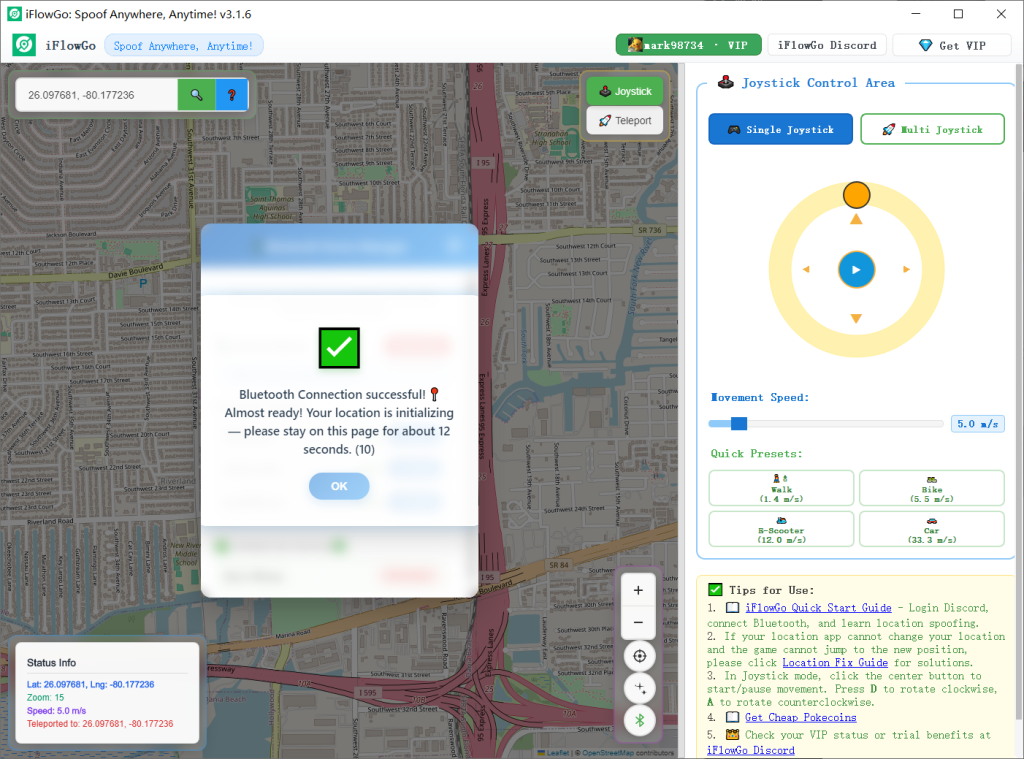
- Danach siehst du eine Meldung mit „Bluetooth erfolgreich verbunden, Standort initialisiert“ sowie „Du kannst nun deinen Standort spoofen“ – das bedeutet, du bist bereit zum Fortfahren.
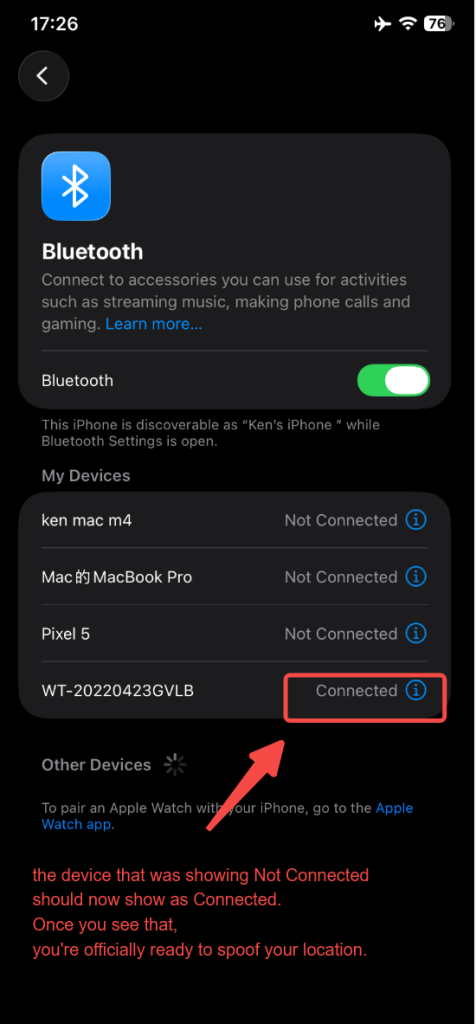
- Überprüfe zusätzlich die Bluetooth-Liste deines iPhones – das Gerät, das zuvor Nicht verbunden angezeigt hat, sollte nun Verbunden anzeigen. Wenn du das siehst, bist du offiziell bereit, deinen Standort zu spoofen.
6. Wähle einen Standortmodus
- Joystick-Modus 🕹️: Am besten geeignet für schrittweises Bewegen in Pokémon GO, das natürliches Gehen nachahmt 🚶♂️.
- Teleport-Modus 🚀: Springe sofort an jeden Punkt innerhalb von 15 km – ideal für schnellen Zugang zu Monster-Spawns in Monster Hunter Now 🐲.
7. So behebst du, dass die Karte deinen Standort nicht anzeigt
Wenn die Karte deine aktuelle Position nicht anzeigt:
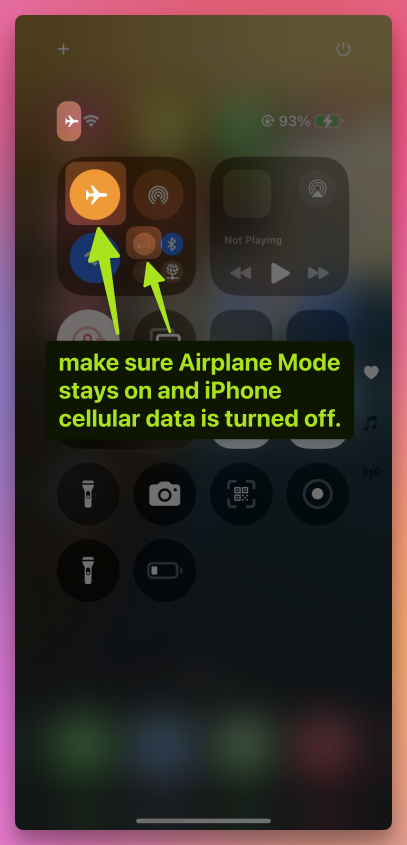
- Stelle sicher, dass der Flugmodus eingeschaltet bleibt und die iPhone-Mobilfunkdaten ausgeschaltet sind.
- Halte eine aktive Bluetooth-Verbindung aufrecht 🔗.
- Schalte Wi‑Fi 📡 und Standortdienste 📍 auf deinem iPhone aus
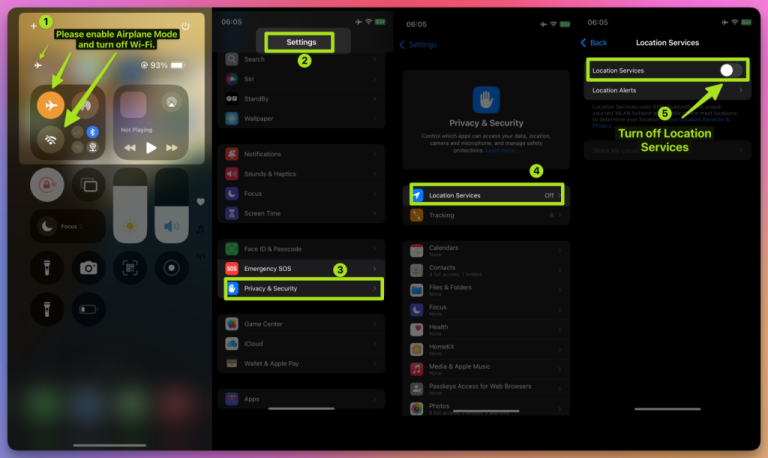
Warte 10 Sekunden ⏳. Schalte dann beides wieder ein.
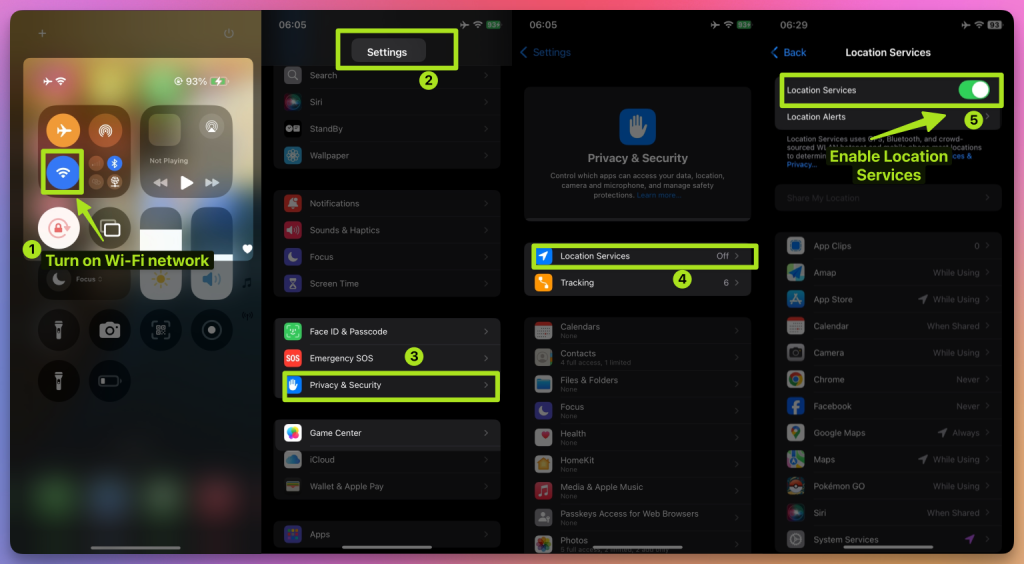
8. Tipps zur Nutzung von iFlowGo in Pokémon GO, Monster Hunter Now und Snapchat
Pokémon GO 🎮:
- Nutze den Joystick-Modus, um langsam in deiner üblichen Umgebung umherzustreifen und Pokémon 🐾 zu fangen, um das Risiko einer Erkennung zu minimieren 🚫.
- Verwende den Teleport-Modus, um an Arena-Kämpfen teilzunehmen oder seltene Pokémon zu fangen.
Monster Hunter Now 🐉:
- Nutze den Teleport-Modus, um schnell zu Monster-Spawn-Punkten zu gelangen.
- Wechsle in den Joystick-Modus für kurze Bewegungen im Kampf.
Snapchat 📸:
- Checke in verschiedenen Städten 🏙️ ein und mache Fotos, um einzigartige Ortsfilter freizuschalten ✨.
9. NextDNS für Teleporte über 15 km konfigurieren
Bei Teleporten größer als 15 km musst du vorher NextDNS einrichten – sonst kann dein Spoofing unzuverlässig werden oder kurz danach aufhören zu funktionieren.
⚠️ Einrichtungsschritte:
- 👉 Befolge die NextDNS-Einrichtungsanleitung.
- Wende die bereitgestellte NextDNS-Konfiguration sowohl auf deinem iPhone als auch auf deinem Windows-Computer an.
- Danach kannst du sicher über große Entfernungen teleportieren, ohne die Standortsynchronisation zu verlieren.
- Unsere Tests zeigen, dass NextDNS selbst bei langen Spielsitzungen zuverlässiges Spoofing für 10+ Stunden aufrechterhält.
💡 Tipp:
- Für Teleporte unter 15 km reichen die Schritte 1–8 aus.
- Trotzdem empfehlen wir, NextDNS auch für Kurzstrecken-Spoofing zu aktivieren, um zusätzliche Stabilität zu gewinnen.
10. Fertig! Starte dein virtuelles Abenteuer
Du hast die Ersteinrichtung von iFlowGo erfolgreich abgeschlossen ✅. Jetzt kannst du frei durch Pokémon GO, Monster Hunter Now, Snapchat und andere Apps streifen – erkunde die virtuelle Welt nach deinen eigenen Regeln! 🚀 iFlowGo, Spoof Anywhere, Anytime — Change Your iPhone GPS Instantly. Kein Jailbreak, keine gecrackten Apps. 🏆 #1 iOS-Spoofing-Tool auf Patreon. ✅ 100 % sicher.