So verwendest du PGFlyer auf macOS
Wenn du diese Anleitung genau befolgst, ist iFlowGo im Handumdrehen einsatzbereit!
🔹 Schritt 1: Lade die Installationsdatei herunter und bereite sie vor
1. Lege das Installationsprogramm nach dem Herunterladen auf deinen Schreibtisch, damit du leicht darauf zugreifen kannst.
2. Doppelklicke auf das ZIP-Archiv, um es zu entpacken. Das iFlowGo-App-Symbol erscheint.
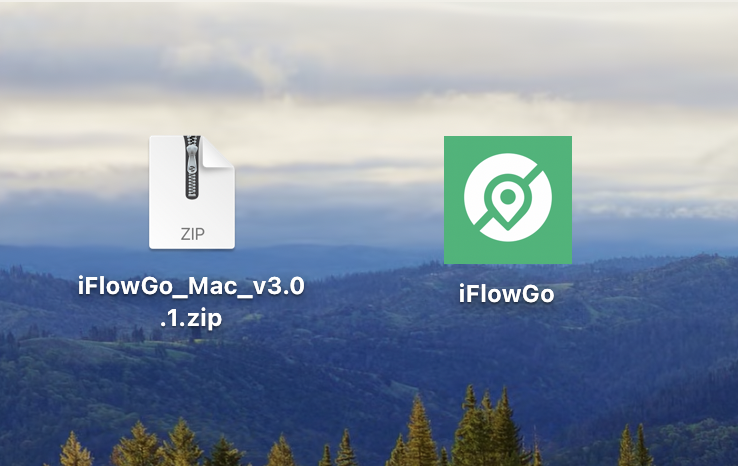
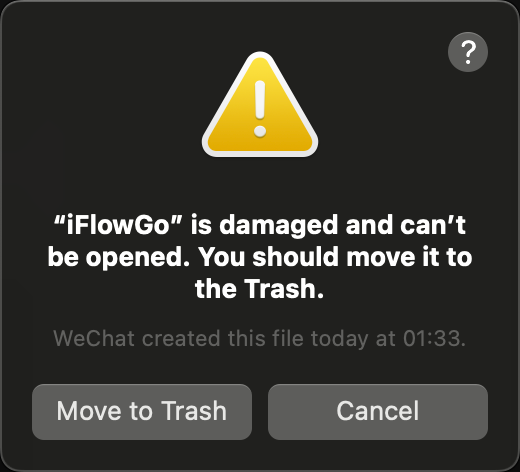
3.⚠️ Starte iFlowGo noch nicht! Zuerst müssen wir die Systemberechtigungen anpassen, sonst erscheint möglicherweise die Warnung „iFlowGo“ ist beschädigt und kann nicht geöffnet werden…“.
🔹 Schritt 2: Öffne die Terminal-App
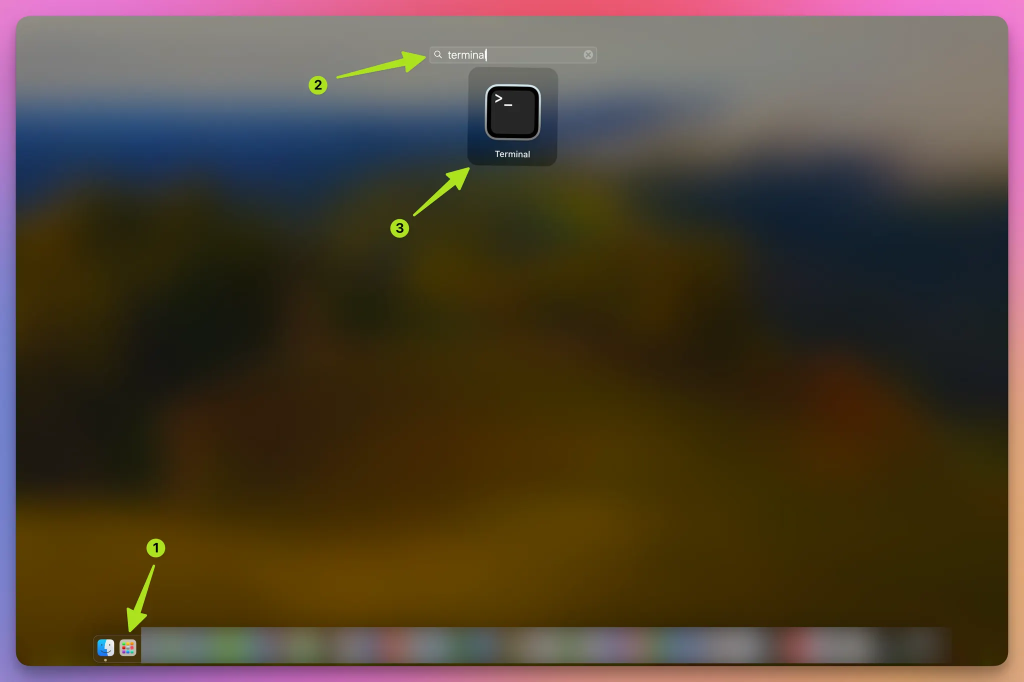
- Öffne auf deinem Mac das Launchpad (das Raketensymbol).
- Suche in der Leiste nach Terminal.
- Klicke, um es zu starten.
📸 Beispiel:
🔹 Schritt 3: Führe den Reparaturbefehl aus
- Gib im Terminal diesen Befehl ein (du kannst ihn auch einfügen):
- Als Nächstes ziehe die Datei „iFlowGo.app“ in das Terminal-Fenster. Der Dateipfad wird automatisch nach dem Befehl erscheinen.
- Drücke die Eingabetaste (Return), um den Befehl auszuführen.
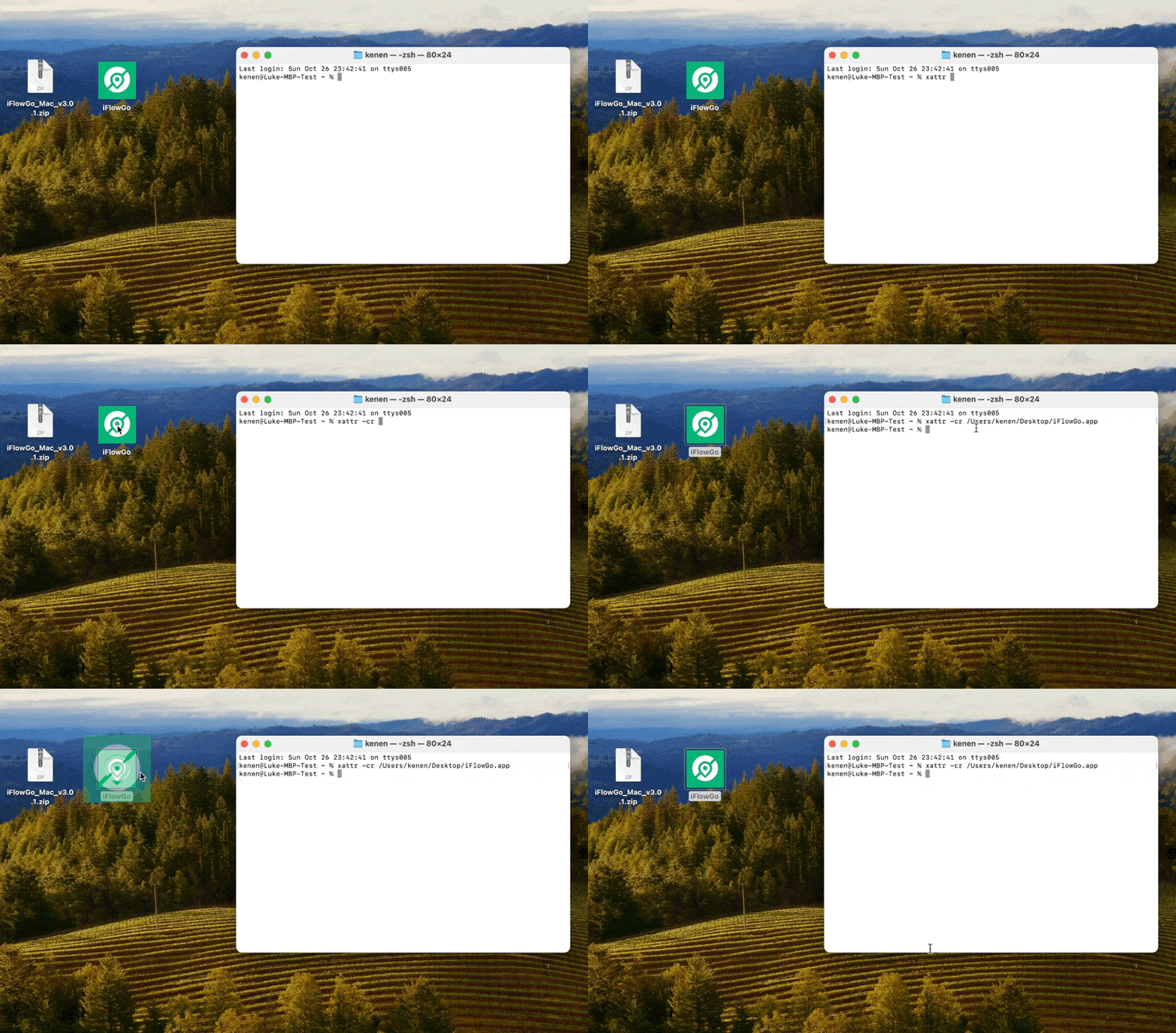
🎥 Ein Video-Tutorial gibt es auch hier:
▶️ https://www.youtube.com/watch?v=yqF0xpfJVRA
🔹 Schritt 4: Öffne iFlowGo und melde dich mit Discord an
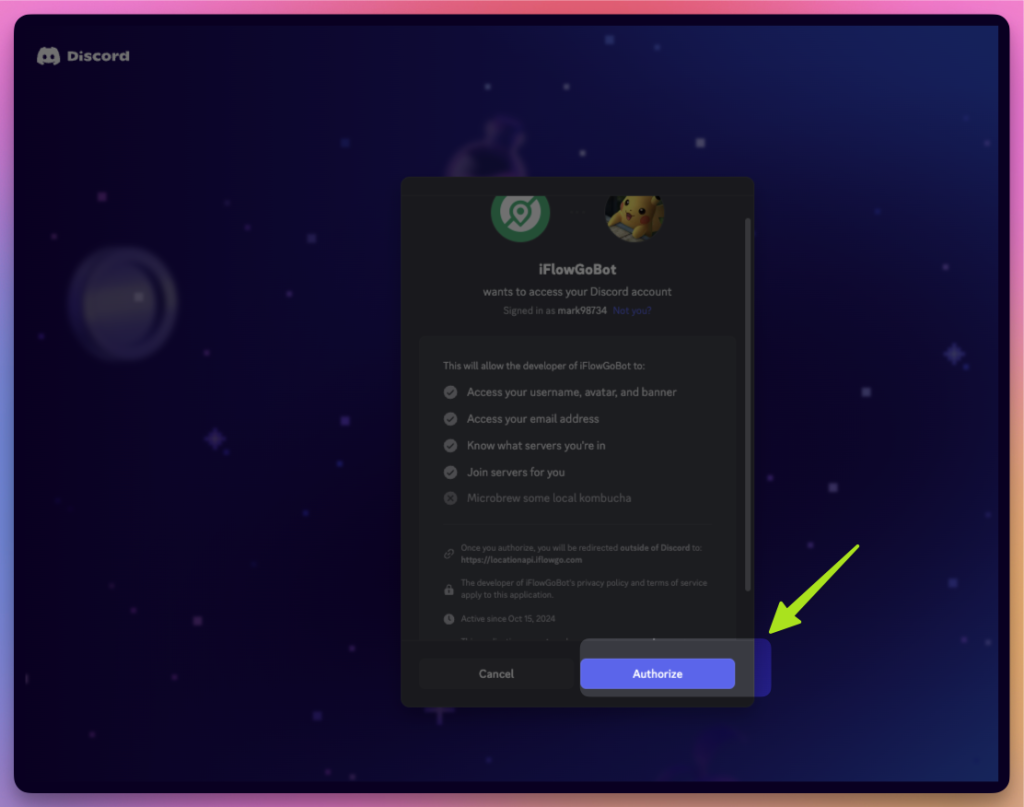
⚠️ Wichtiger Hinweis: Verwende bei der Anmeldung mit Discord den Chrome-Browser. Wenn du dich mit Firefox anmeldest, kann es zu Discord-Autorisierungsfehlern kommen. Mit Chrome klappt die Anmeldung reibungslos und die Autorisierung funktioniert einwandfrei.
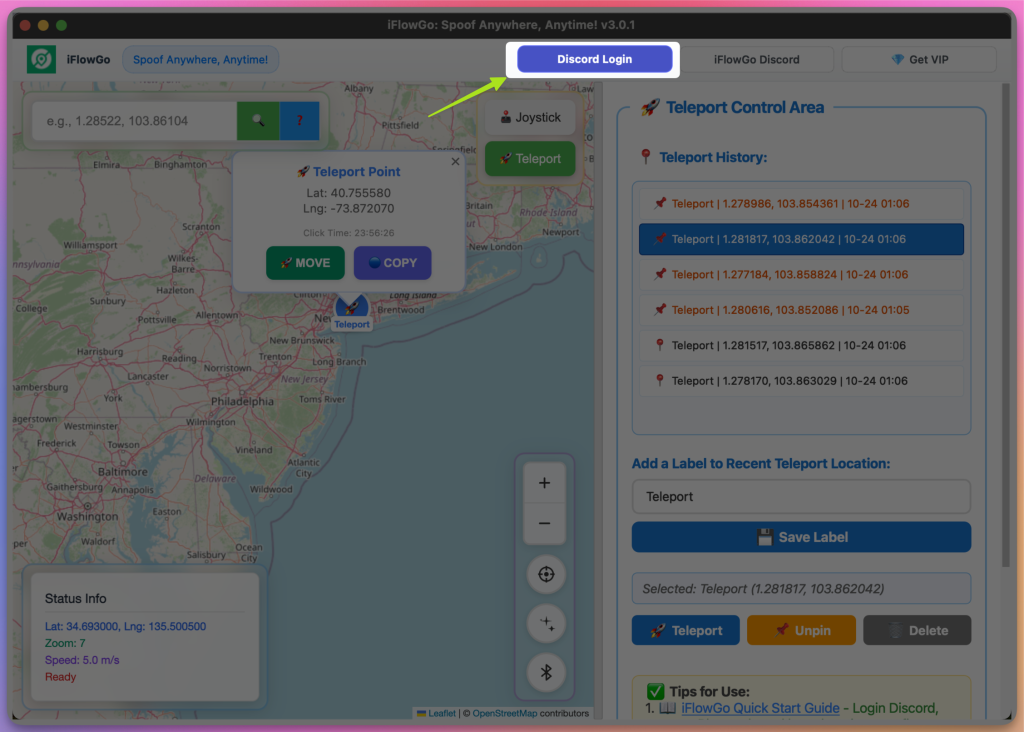
- Doppelklicke jetzt auf iFlowGo.app, um es zu starten.
- Drücke auf dem Anmeldebildschirm auf „Mit Discord anmelden“.
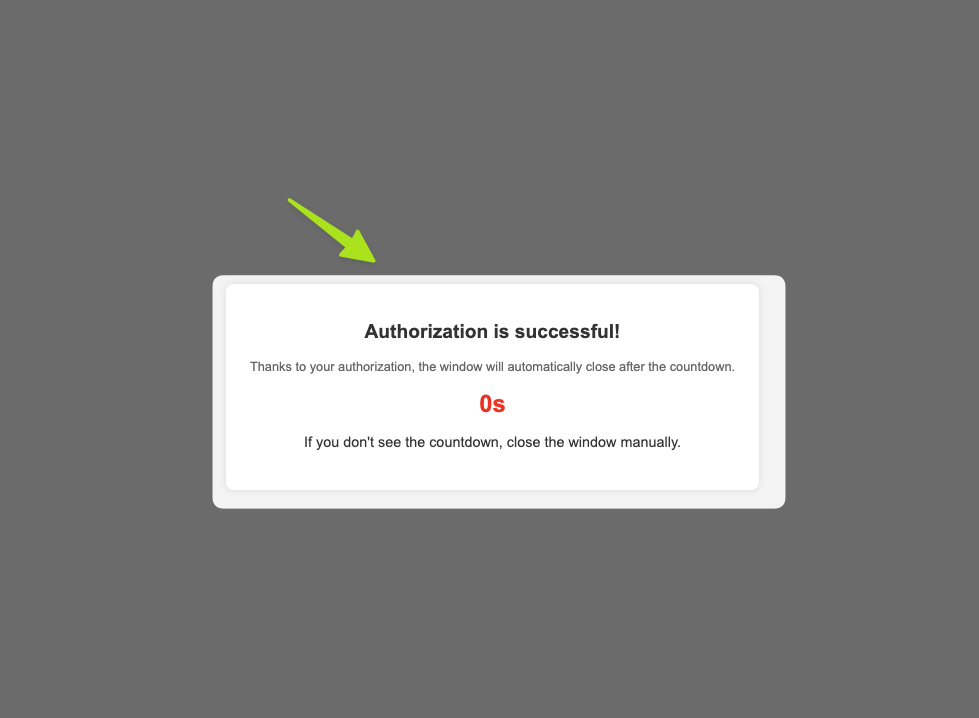
- Melde dich in deinem Discord-Konto an, um deinen VIP-Status zu bestätigen.
📸 Beispiel:
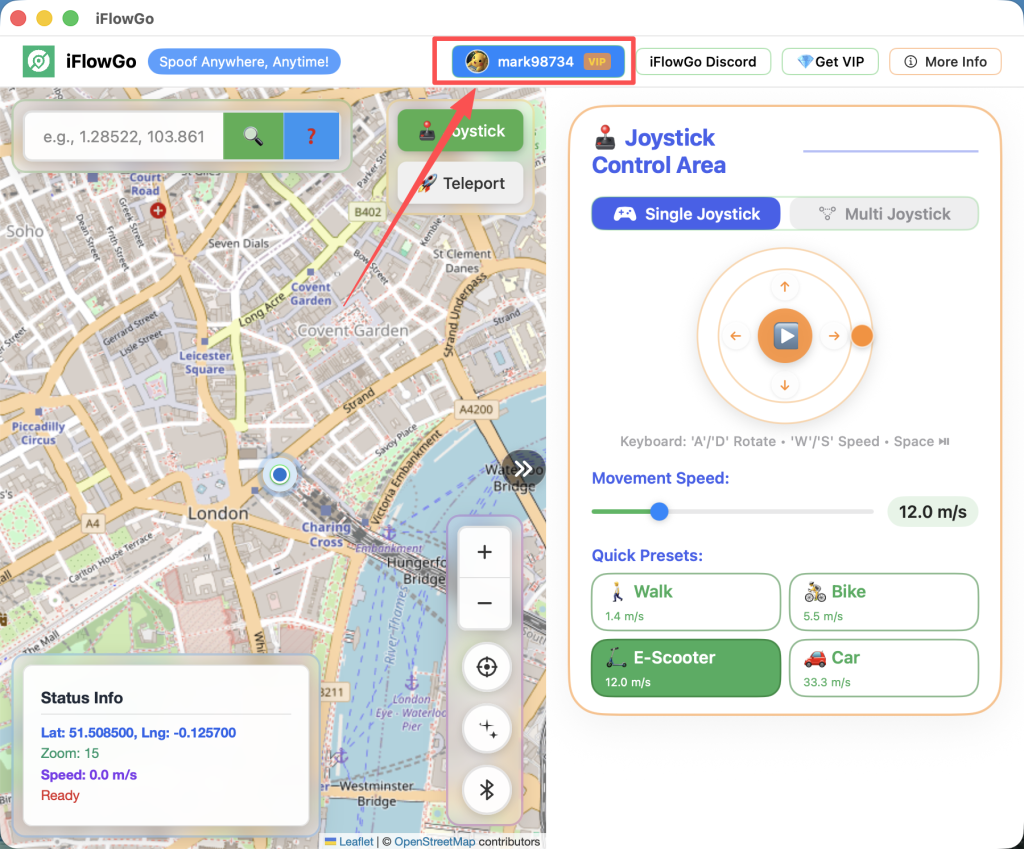
🔹 Schritt 5: Bestätige deinen Anmeldestatus
Kehre nach der Anmeldung zum Hauptbildschirm zurück.
Dein Discord-Benutzername und Profilbild sollten jetzt sichtbar sein – das bestätigt, dass du verifiziert bist!
📸 Beispiel:
🔹 Schritt 6: Starte die Bluetooth-Verbindung
🔵 Wichtiger Tipp zur Bluetooth-Kopplung (Mac & iPhone)
Wenn du MacBook und iPhone über Bluetooth verbindest, stelle sicher, dass beide Geräte korrekt miteinander gekoppelt sind. Die Bluetooth-Kopplung muss auf beiden Seiten einheitlich sein. Wenn ein Gerät gekoppelt ist, das andere es aber vergessen hat, kann die Verbindung fehlschlagen oder das iPhone wird nicht angezeigt.
✅ Empfohlene Lösung (dringend empfohlen)
Um eine saubere und zuverlässige Bluetooth-Umgebung zu schaffen, folge diesen Empfehlungen:
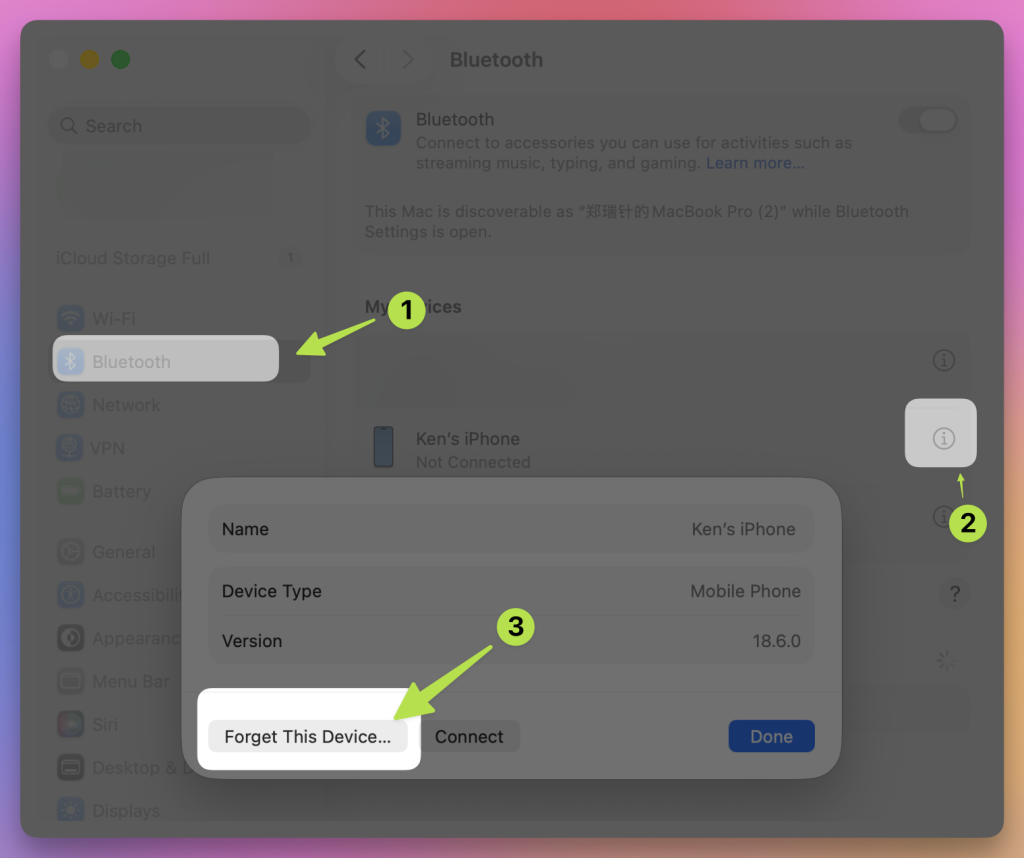
- Öffne Bluetooth-Einstellungen auf deinem Mac und suche dein iPhone Bluetooth
- Klicke auf die ⓘ (Info) Schaltfläche
- Wähle „Dieses Gerät vergessen“
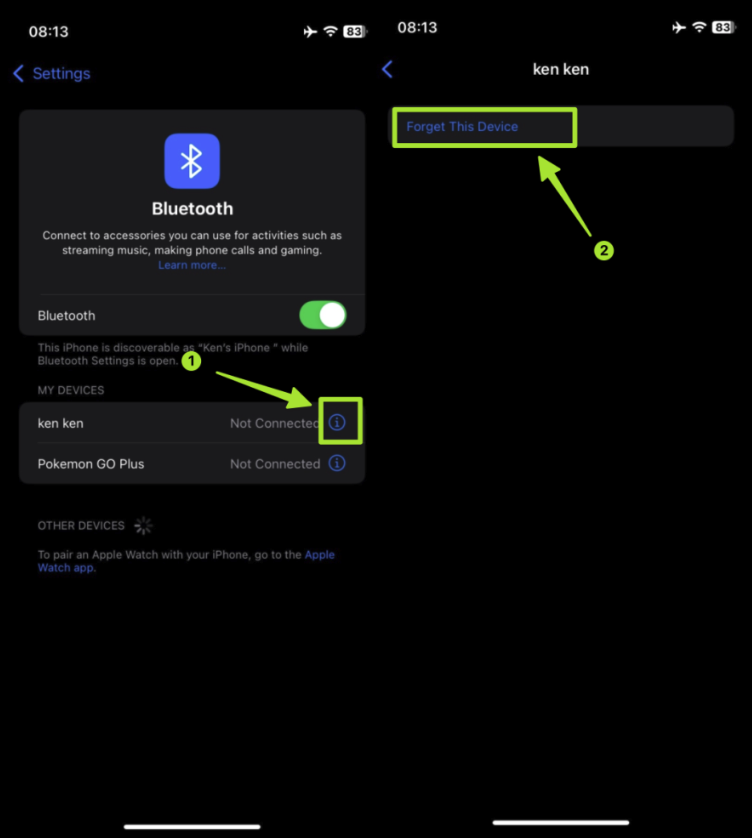
- Öffne Bluetooth-Einstellungen auf deinem iPhone und suche dein Mac Bluetooth
- Tippe auf „Dieses Gerät vergessen“
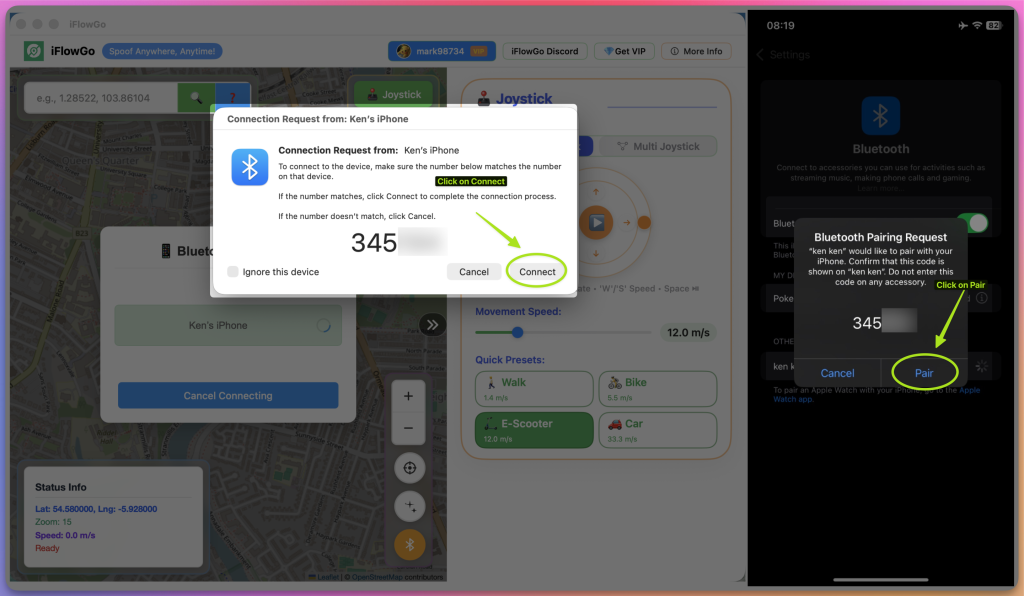
- Drücke in iFlowGo auf die Schaltfläche „Gerät scannen“.
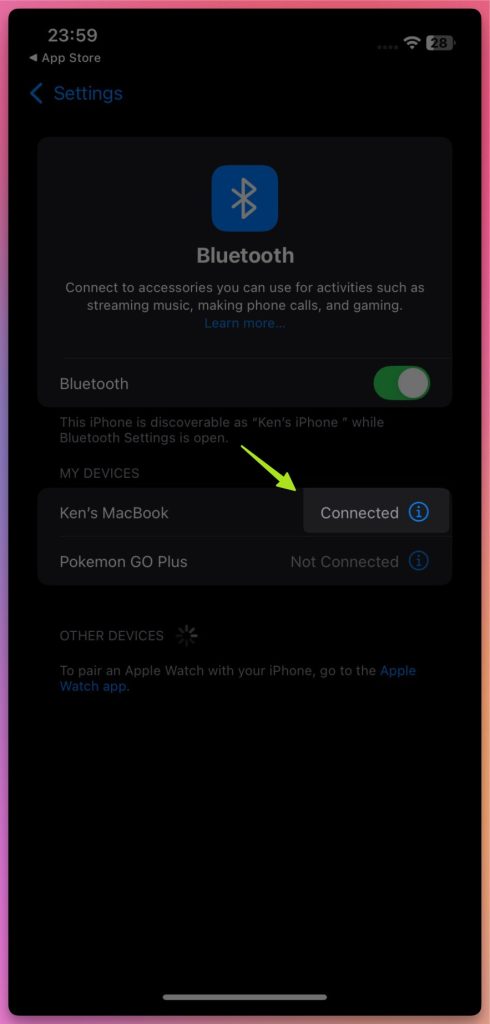
- Lasse die Bluetooth-Einstellungsseite deines iPhones geöffnet – das ist entscheidend. ⚠️ Wenn das iPhone nicht auf dem Bluetooth-Einstellungsbildschirm ist, wird dein Mac es nicht finden.
- Kopple das Mac Bluetooth-Gerät mit dem Bluetooth des iPhones.
📸 Beispiel:

🔹 Schritt 7: Aktiviere Bluetooth auf deinem iPhone ordnungsgemäß
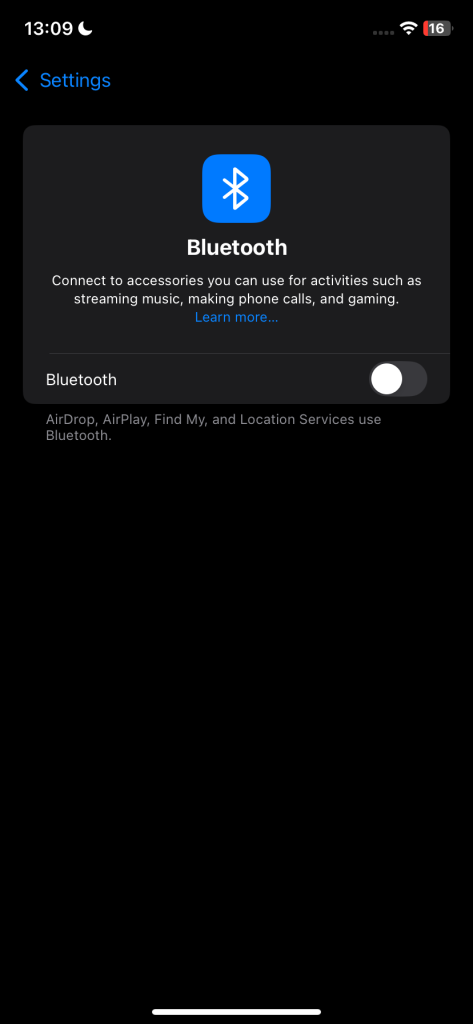
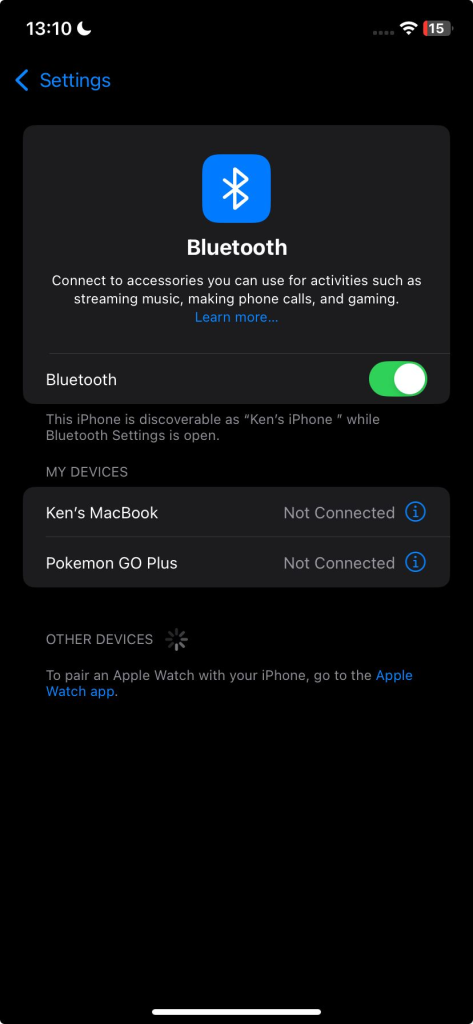
- Navigiere auf deinem iPhone zu Einstellungen → Bluetooth.
- Schalte Bluetooth aus, warte 1–5 Sekunden, dann schalte es wieder ein.
- Die iFlowGo-App auf deinem Mac sollte jetzt dein Telefon erkennen.
📸 Beispiel:
🔹 Schritt 8: Verbinde dein Gerät
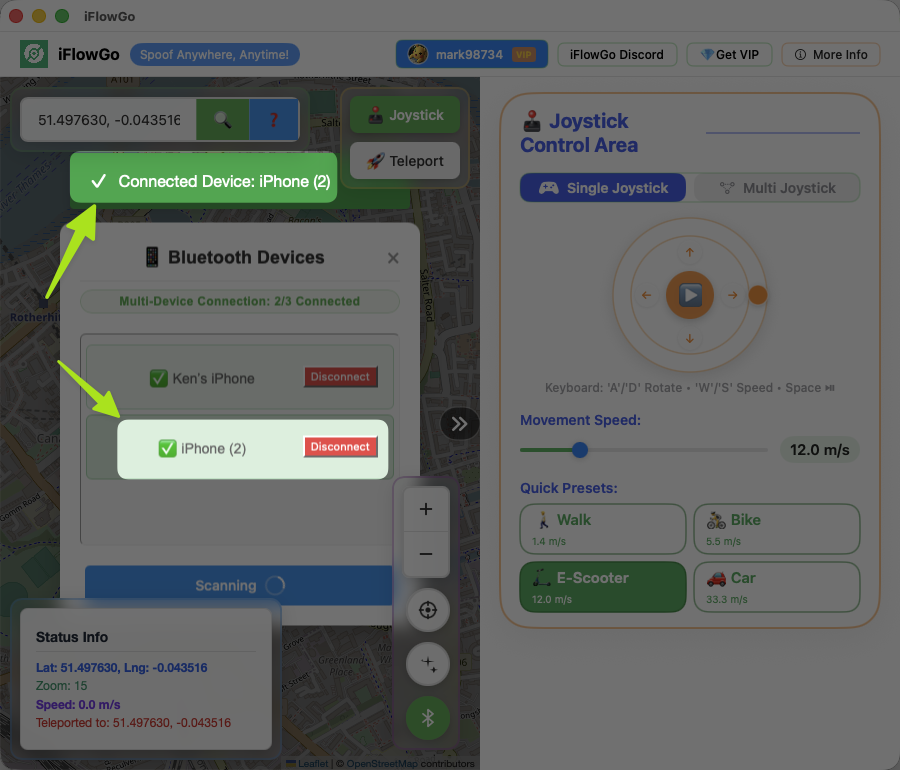
- Sobald iFlowGo dein iPhone findet, erscheint der Gerätename auf dem Bildschirm.
- Drücke neben dem Namen auf die Schaltfläche „Verbinden“.
- Wenn dein Telefon nicht angezeigt wird, stelle sicher, dass es sich noch auf der Bluetooth-Seite befindet – versuche, Bluetooth aus- und wieder einzuschalten und dann erneut zu scannen.
📸 Beispiel:

🔹 Schritt 9: Verbindung erfolgreich 🎉
Wenn die Meldung „✅ Verbundenes Gerät“ erscheint, herzlichen Glückwunsch!
Dein Mac und iPhone sind jetzt per Bluetooth verbunden, und du kannst iFlowGo nutzen, um deinen Standort frei zu ändern.
📸 Beispiel:
10. So behebst du das Problem, dass die Karte deinen Standort nicht anzeigt
Wenn die Karte deine Position nicht anzeigt:
- Überprüfe, dass der Flugmodus noch eingeschaltet und die Mobilfunkdaten des iPhones deaktiviert sind.
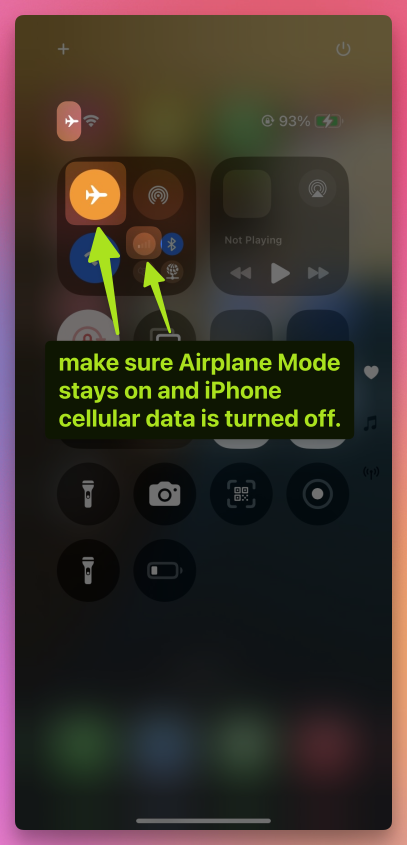
- Halte die Bluetooth-Verbindung aktiv 🔗.
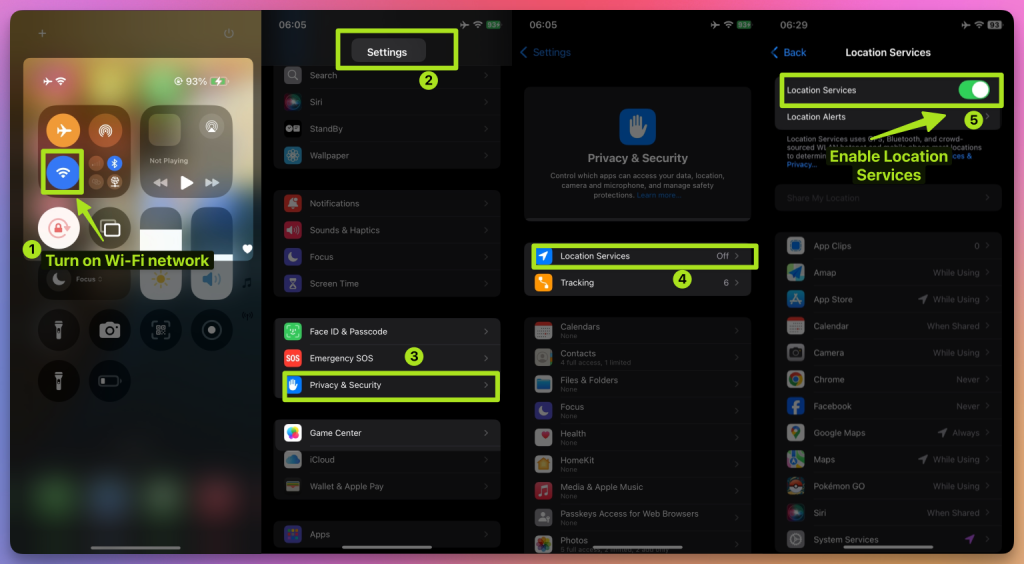
- Schalte WLAN 📡 und Ortungsdienste 📍 auf deinem iPhone aus
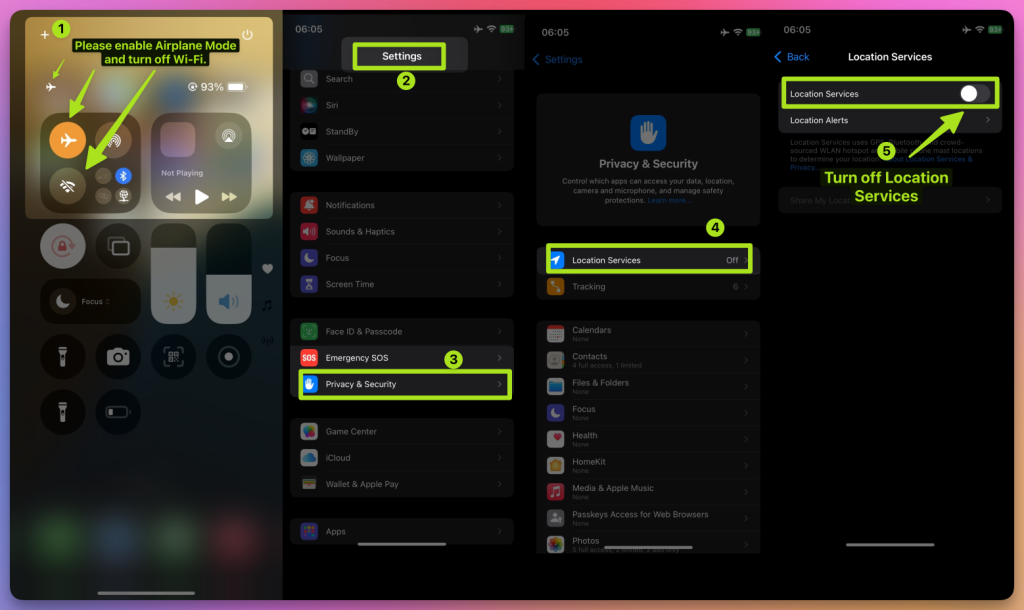
- Warte 10 Sekunden ⏳. Dann schalte sie wieder ein.
11. Konfiguriere NextDNS für Teleports über 15 km
Wenn du vorhast, mehr als 15 km zu teleportieren, musst du zuerst NextDNS konfigurieren – sonst kann dein Spoofing instabil werden oder nach kurzer Zeit aufhören zu funktionieren.
⚠️ Einrichtungsschritte:
- 👉 Befolge die NextDNS-Einrichtungsanleitung.
- Wende die bereitgestellten NextDNS-Einstellungen sowohl auf deinem iPhone als auch auf deinem Windows-Computer an.
- Sobald das erledigt ist, kannst du gefahrlos weite Strecken teleportieren, ohne die Standortsynchronisation zu verlieren.
- In unseren Tests hält NextDNS das Spoofing für 10+ Stunden stabil, selbst bei längerem Spielen.
💡 Tipp:
- Bei Teleports unter 15 km reichen Schritte 1–9 aus.
- Aber selbst für kurze Teleports empfehlen wir, NextDNS für zusätzliche Stabilität zu aktivieren.
12. Fertig! Starte dein virtuelles Abenteuer
Du hast iFlowGo erfolgreich zum ersten Mal eingerichtet ✅. Jetzt kannst du deinen Standort in Pokémon GO, Monster Hunter Now, Snapchat und vielem mehr frei bewegen – erkunde die virtuelle Welt auf deine Art! 🚀 iFlowGo, Spoof Anywhere, Anytime — Ändere deinen iPhone GPS sofort. Kein Jailbreak, keine gecrackten Apps. 🏆 #1 iOS-Spoofing-Tool auf Patreon. ✅ 100 % sicher.