So behebst du PGFlyer-Standortprobleme schnell
📦 Komplette NextDNS-Konfigurationsanleitung
Wenn du dich nur über kurze Distanzen (weniger als 15 km) bewegst, funktioniert iFlowGo in der Regel sofort ohne zusätzliche Einrichtung. 🚀
Wenn du jedoch planst, weiter als 15 km zu teleportieren (z. B. von Singapur in die USA), musst du NextDNS auf deinem iPhone einrichten. Dieser wichtige Schritt umgeht die Standortbeschränkungen von iOS und stellt sicher, dass dein gefakter GPS-Standort in Pokémon GO und anderen Apps korrekt aktualisiert wird.
Im Folgenden führen wir dich durch die gesamte NextDNS-Installation – vom Herunterladen der App bis hin zu fortgeschrittenen Korrekturen für Wi‑Fi-Spoofing – damit du nahtlos von überall auf der Welt spoofen kannst. 🌍
Dieses Tutorial erklärt, wie du NextDNS auf einem iPhone konfigurierst, einschließlich detaillierter Anweisungen für Wi‑Fi-Spoofing und DNS-Parameter. Es ist speziell darauf ausgelegt, iFlowGo-Standortprobleme in bestimmten Netzwerkumgebungen zu beheben, kann aber auch als allgemeine NextDNS-Einrichtungsreferenz verwendet werden.
Teil 1: Grundlegende NextDNS-Konfiguration
Schritt 1: NextDNS-App herunterladen und installieren
- App herunterladenÖffne den App Store
- Gib „NextDNS“ in die Suchleiste ein
- Tippe auf „Installieren“
- Erstmalige EinrichtungÖffne die NextDNS-App
- Tippe auf „Los geht's“
- Erstelle ein Konto oder melde dich an bei deinem NextDNS-Konto
Schritt 2: NextDNS im Browser konfigurieren
1. Auf das Dashboard zugreifen
- Rufe folgende Seite auf: https://my.nextdns.io/
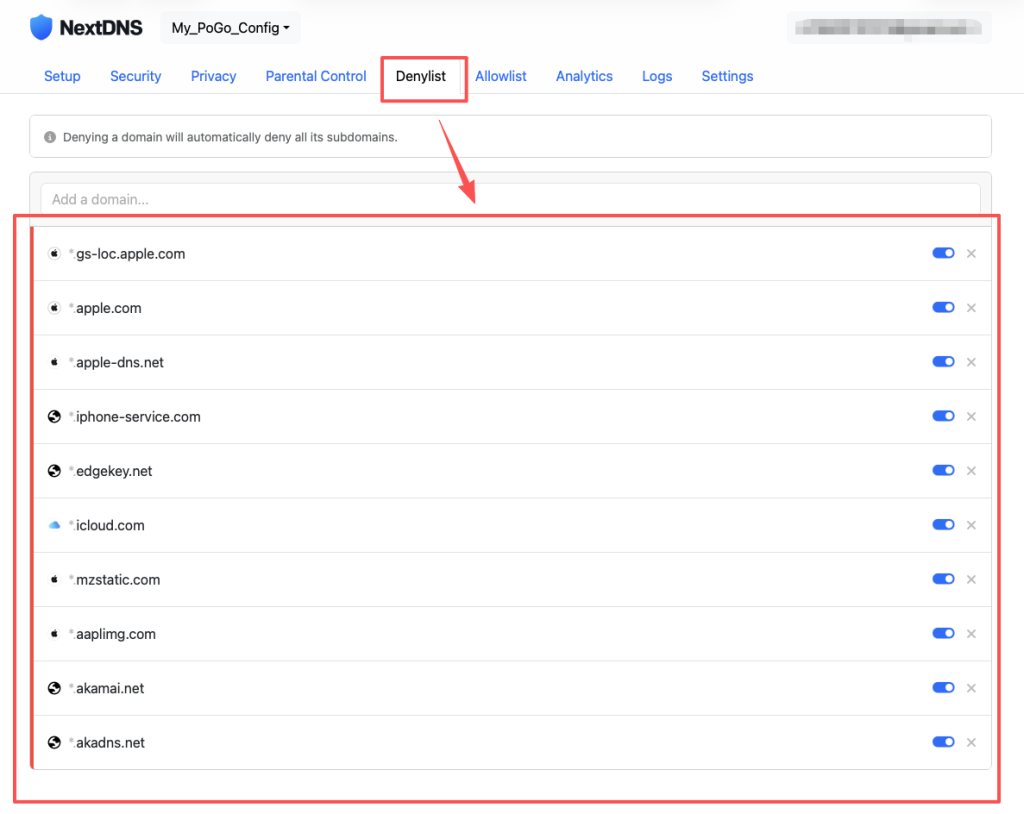
2. Domains blockieren
Füge im Abschnitt Denylist die folgenden Apple-Domains hinzu:
- akadns.net
- akamai.net
- aaplimg.com
- mzstatic.com
- icloud.com
- edgekey.net
- iphone-service.com
- apple-dns.net
- apple.com
- gs-loc.apple.com
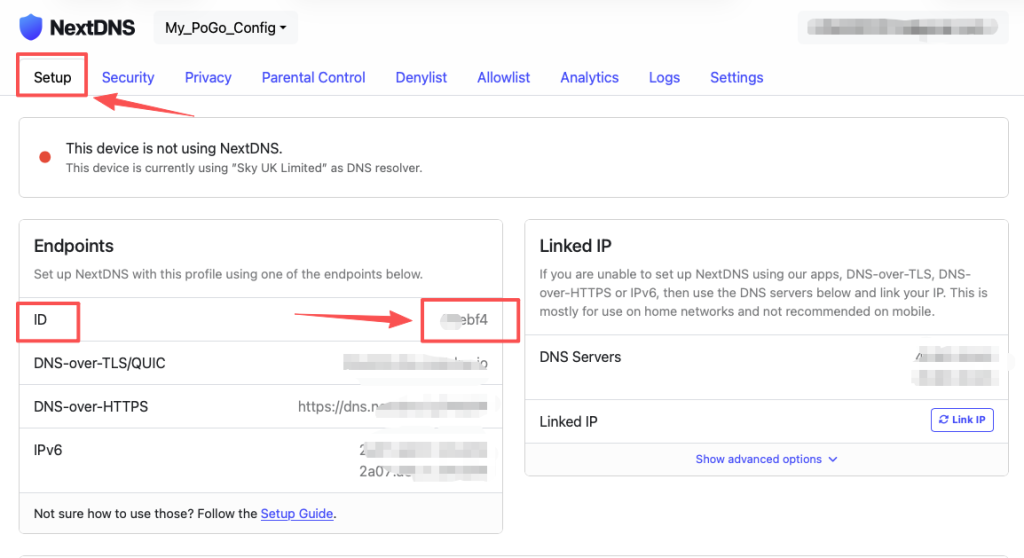
3. Konfigurations-ID abrufen
- Gehe zum Tab „Setup“
- Kopiere die angezeigte Konfigurations-ID (z. B.
9c1c6f)
Schritt 3: DNS auf dem iPhone konfigurieren
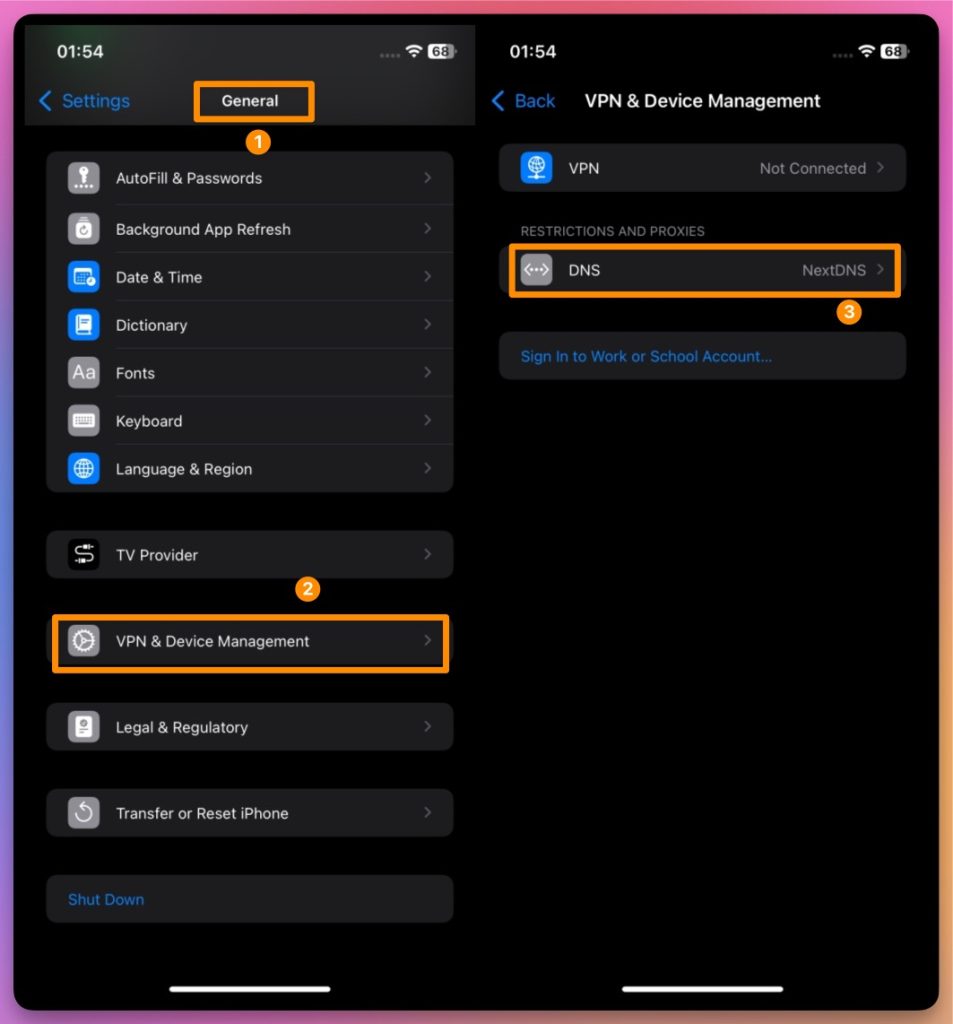
1. DNS aktivieren
- Gehe zu Einstellungen auf deinem iPhone
- Wähle Allgemein > VPN & Geräteverwaltung > DNS
- Wähle NextDNS
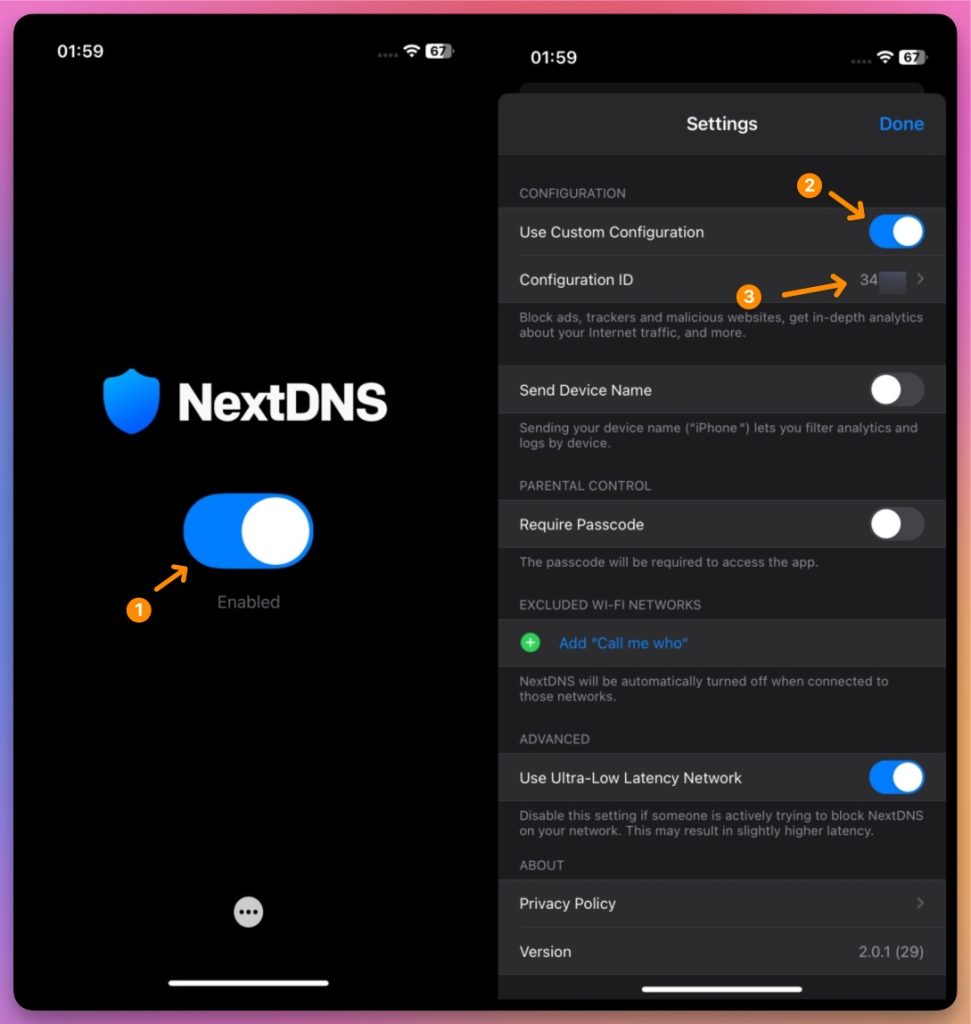
2. Einstellungen anwenden
- Öffne die NextDNS-App
- Aktiviere NextDNS
- Füge die kopierte Konfigurations-ID ein
Teil 2: Fortgeschrittene Wi‑Fi-Spoofing-Konfiguration
Schritt 4: Virtuellen Standort einrichten
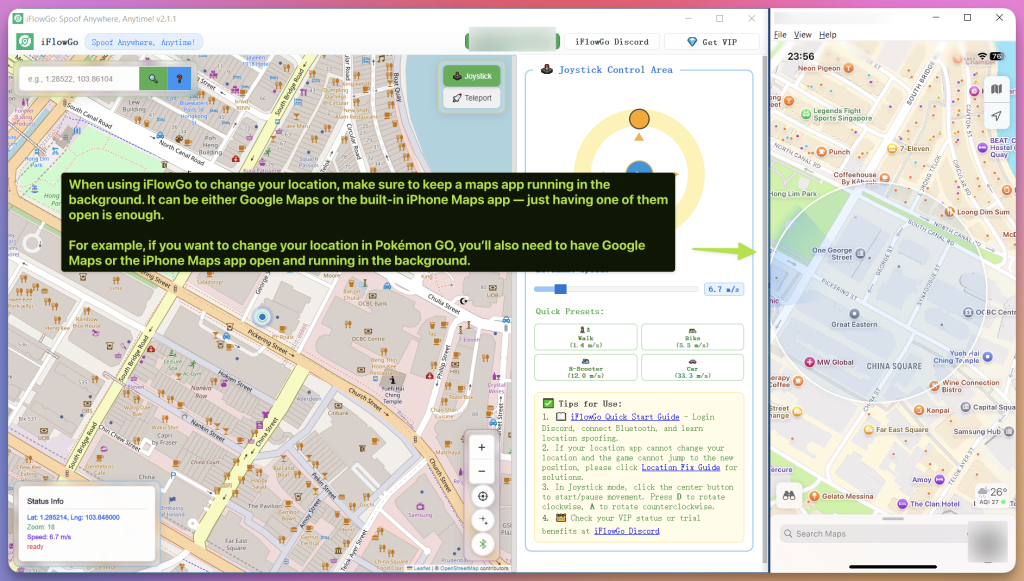
1. Gewünschten Ort simulieren
- Öffne dein virtuelles Standort-Tool
- Wähle den iOS-Standort aus, den du vortäuschen möchtest
- Überprüfe, ob die Karte die richtigen Koordinaten anzeigt
2. Netzwerkverbindung prüfen
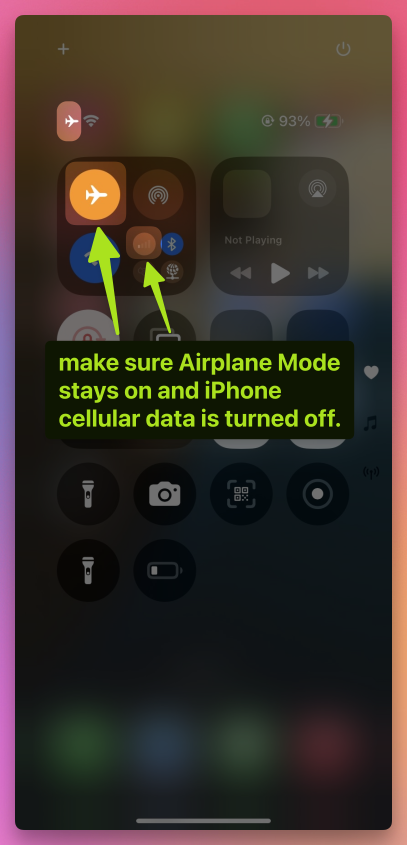
- Stelle sicher, dass der Flugmodus aktiviert und deine iPhone-Mobildaten ausgeschaltet sind.
- Stelle sicher, dass sowohl Wi‑Fi als auch NextDNS aktiv sind
- Teste, ob deine Internetverbindung funktioniert
3. Fortgeschrittene Maßnahme: Standortdienste zurücksetzen
(Wichtig – führe Folgendes aus, wenn sich dein Standort nicht ändert)
- Stelle sicher, dass der Flugmodus eingeschaltet und die iPhone-Mobildaten deaktiviert sind.
1. Gehe zu Einstellungen > Datenschutz & Sicherheit > Standortdienste
2. Deaktiviere Standortdienste
3. Schalte Wi‑Fi aus
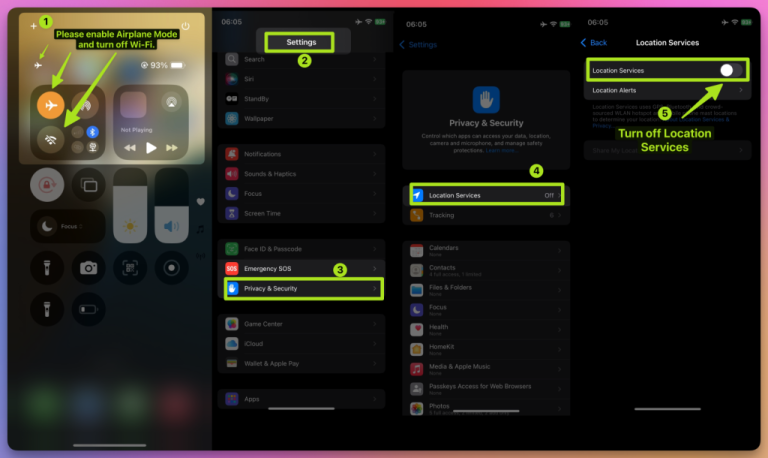
4. Warte 10 Sekunden
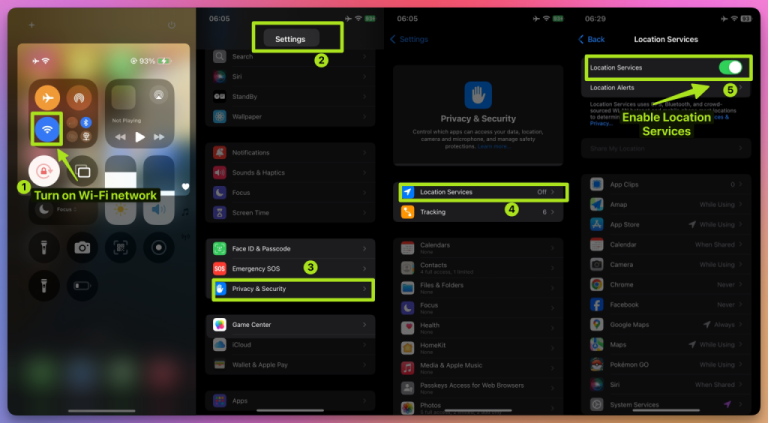
5. Aktiviere Wi‑Fi wieder
6. Gehe zurück zu Datenschutz & Sicherheit > Standortdienste und schalte die Standortdienste wieder ein
Teil 3: Spiel starten & letzte Einrichtung
Schritt 5: Spiel-App öffnen
- Pokémon GO öffnenStelle sicher, dass alle vorherigen Schritte abgeschlossen sind
- Öffne Pokémon GO
- Melde dich bei deinem Konto an
- Standort bestätigenStelle sicher, dass die Karte ohne Probleme lädt
- Deine Spielfigur sollte an dem von dir festgelegten gefakten Standort erscheinen
- Teste das Laufen oder Bewegen innerhalb des gespooften Bereichs
🛠 Problemlösungstipps
- Achte beim Spoofing darauf, dass der Flugmodus aktiviert und die Mobildaten ausgeschaltet sind auf deinem iPhone.
1. NextDNS funktioniert nicht
- Überprüfe, ob DNS in deinen Netzwerkeinstellungen aktiviert ist
- Kontrolliere die Konfigurations-ID auf Richtigkeit
- Stelle sicher, dass die Transportverschlüsselung aktiv ist
2. Standort funktioniert immer noch nicht
- Bestätige, dass die Apple-Domains in der Denylist stehen
- Stelle sicher, dass deine Netzwerkeinstellungen korrekt angewendet wurden
- Überprüfe, ob deine virtuelle Standortsoftware funktioniert
3. Spiel aktualisiert den Standort nicht
- Sowohl Netzwerk- als auch Standortparameter müssen stabil sein
- Melde dich bei Pokémon GO ab und wieder an
- Überprüfe die Wi‑Fi-Einstellungen nochmals
✅ Abschließende Checkliste
- Achte beim Spoofing darauf, dass der Flugmodus aktiviert und die Mobildaten ausgeschaltet sind auf deinem iPhone.
- NextDNS-App installiert und konfiguriert
- Konfigurations-ID korrekt kopiert und eingefügt
- Apple-Domains zur Denylist hinzugefügt
- NextDNS auf iOS aktiviert
- Stabile Wi‑Fi-Verbindung
- Pokémon GO-Avatar erscheint am korrekten Standort
🎉 Einrichtung abgeschlossen!
Viel Spaß beim Spielen und erfolgreiches Spoofen mit genauen Standorteinstellungen!